▼単純なマスク機能ならこれが早い(トラックマット、アルファマットを使ったマスク機能)▼
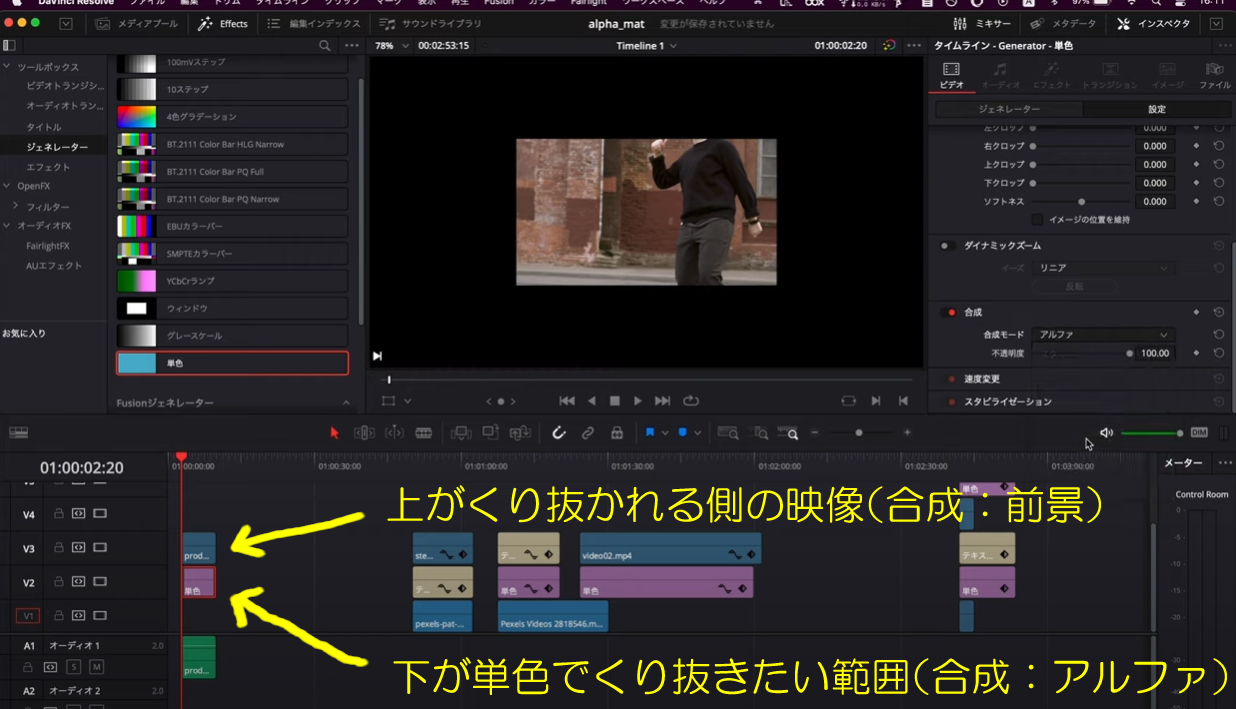
モザイク処理、転じて変形マスキングの方法にもなる
文字を揺らすテキストアニメーション!ジタリーテキストの作り方
左側に入力する内容
右側に入力する内容
左側に入力する内容
右側に入力する内容
左側に入力する内容
右側に入力する内容
無音部分を自動でカット
手作業のジェットカットを自動化できる。間を取りたい時にはそこだけ伸ばす、も可能。
時短テク(基本の部分からかなり役立つ)
クリップのコピペはAlt+ドラッグの方が早い
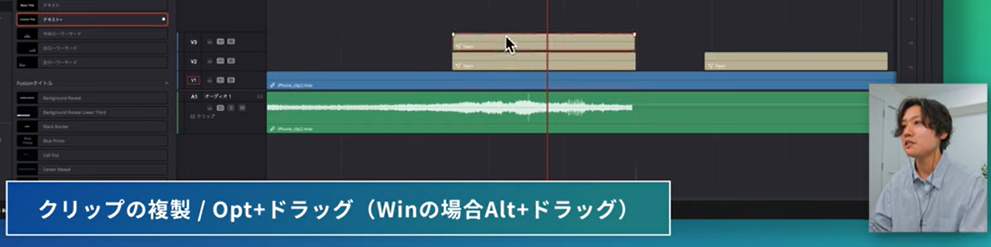
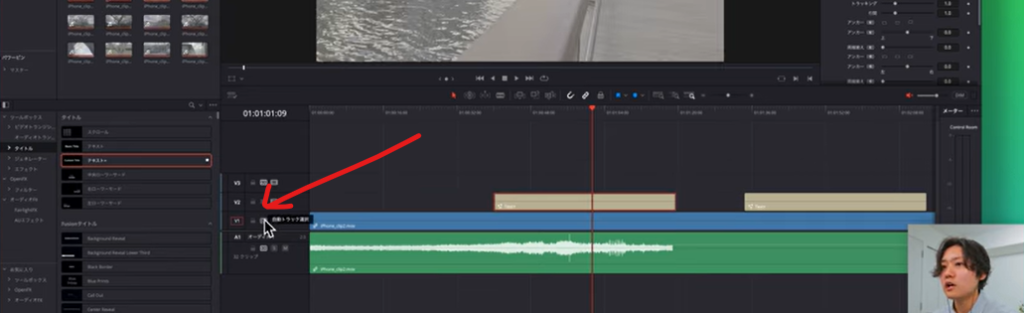
クリップのコピーを直接他のタイムラインへとペーストする方法
タイムラインの左端にある “自動トラック選択” を外すと、ペーストしたいタイムラインをアクティブにしつつでペーストが可能となる。
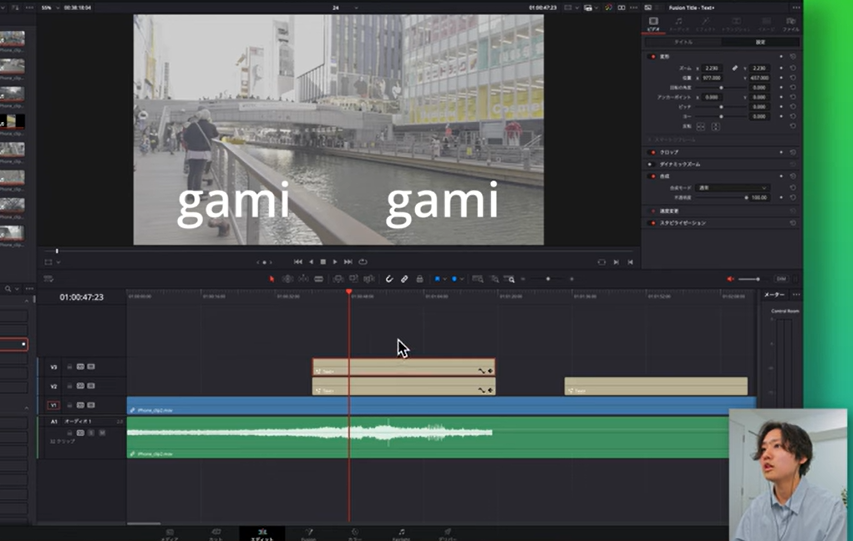
左右(または上下)対称のものを置きたい場合
テキストでも画像でも、左右(または上下)対称のものを置きたい場合、クリップを同じタイミングの別タイムラインにコピペした上で片方の位置情報のXYのマイナスを消す。またはマイナスを付ける、対象位置に移動できる。
文字起こしの機能(AI性能テストにも使えそう?)
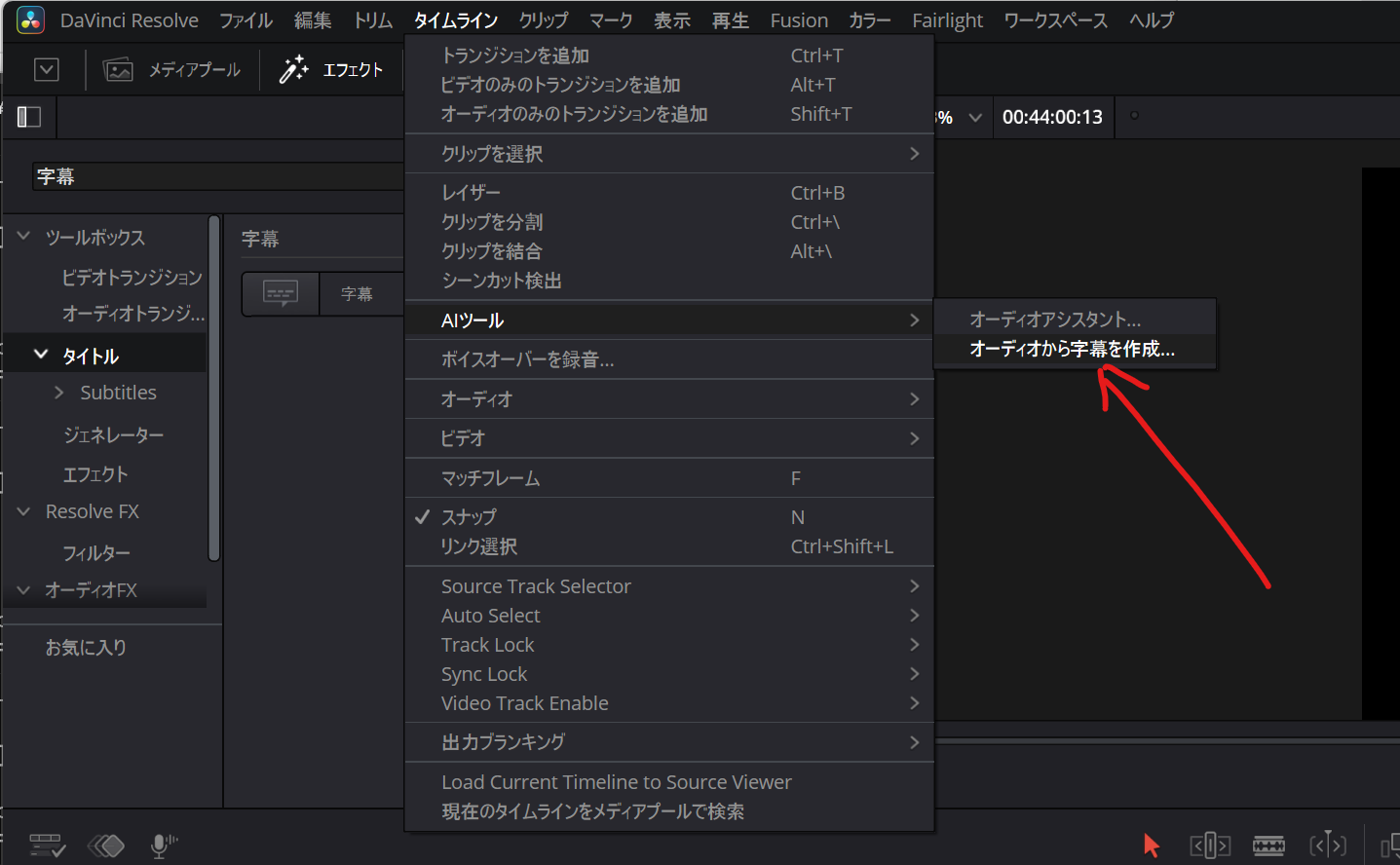
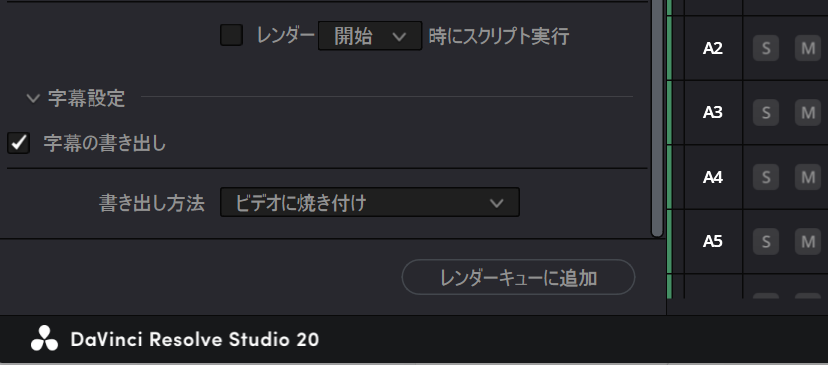
動画で常に字幕を表示したい場合は、配信ページの字幕設定に進み、「字幕を書き出す」ボックスにチェックを入れて、「動画に焼き込む」を選択する必要があります。
視聴者が使用するかどうかを決定できるように、字幕を YouTube にアップロードしたい場合は、srt として書き出し、それを動画のキャプションページで YouTube にアップロードする必要があります。
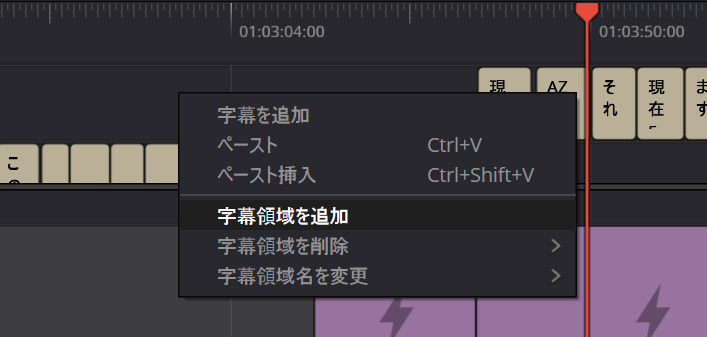
↑字幕領域の追加など
字幕に背景を自動的に付ける方法
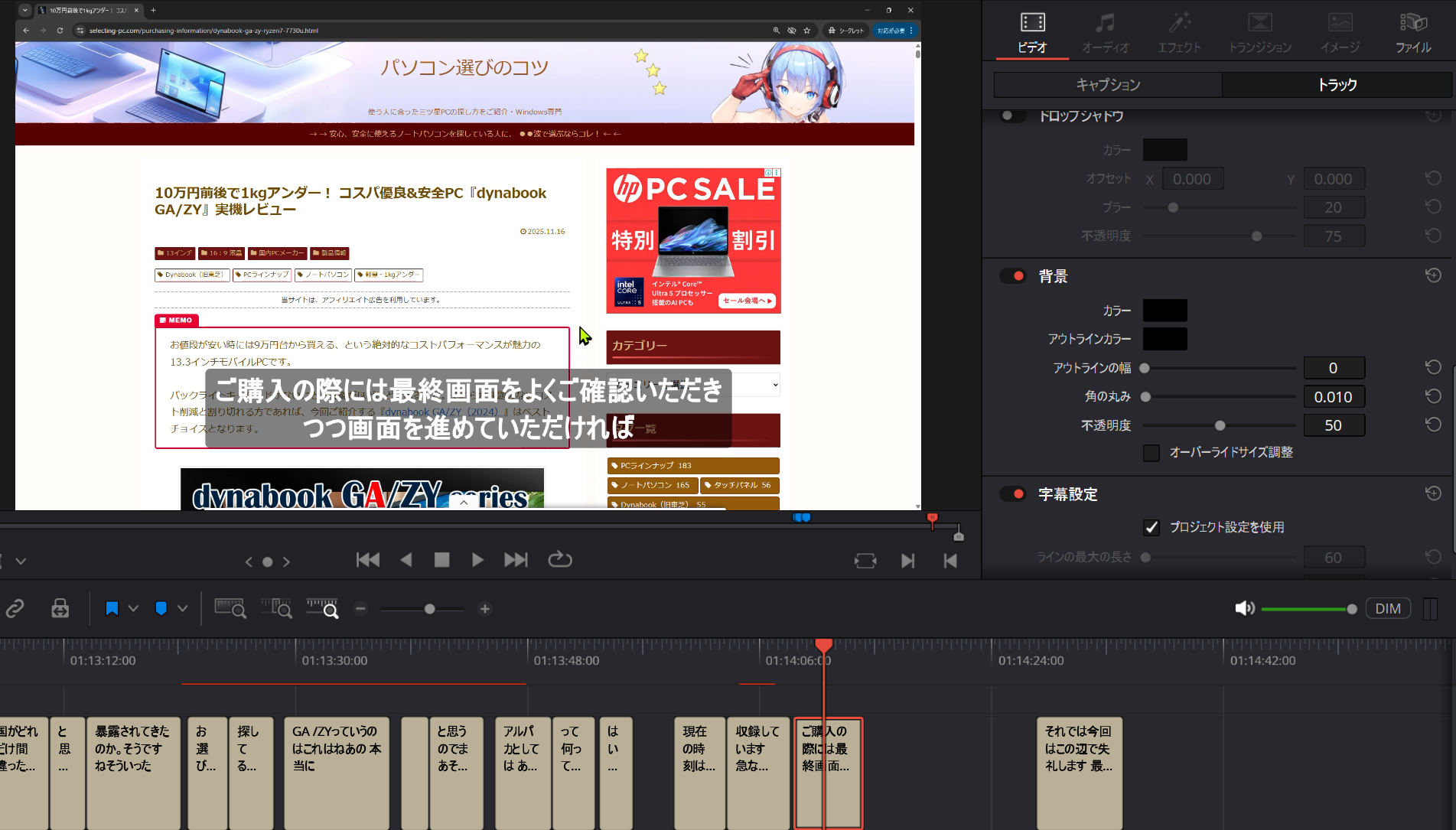
トラックのタブ、下の方に背景コマンドがあるので、有効化を。他にも色々できる。
字幕を一気に編集するには
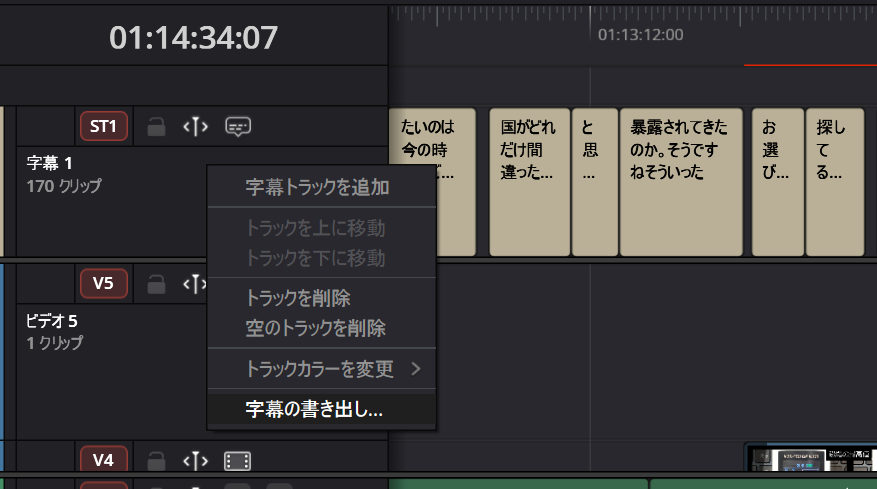
.srt ファイルにて書き出したものをワードなどで一括編集→.srt ファイルに張り付けて保存。
保存したファイルをそのままメディアプールにドラグ&ドロップ。
メディアプールに入った字幕のメディアをそのまま字幕のタイムラインへドラグ&ドロップ。
すると、配置の間隔や文字の内容がそのまま入るので、位置を適宜併せれば良い、となる。
今までの字幕が邪魔ならぴったり合わせて上書きもできる。
書き出す時の注意点
レンダーで書き出す時に「ビデオに焼き付け」を選ぶのが基本。忘れないように。
速度アップの各種テクニック
テキスト+の文字単位の装飾方法
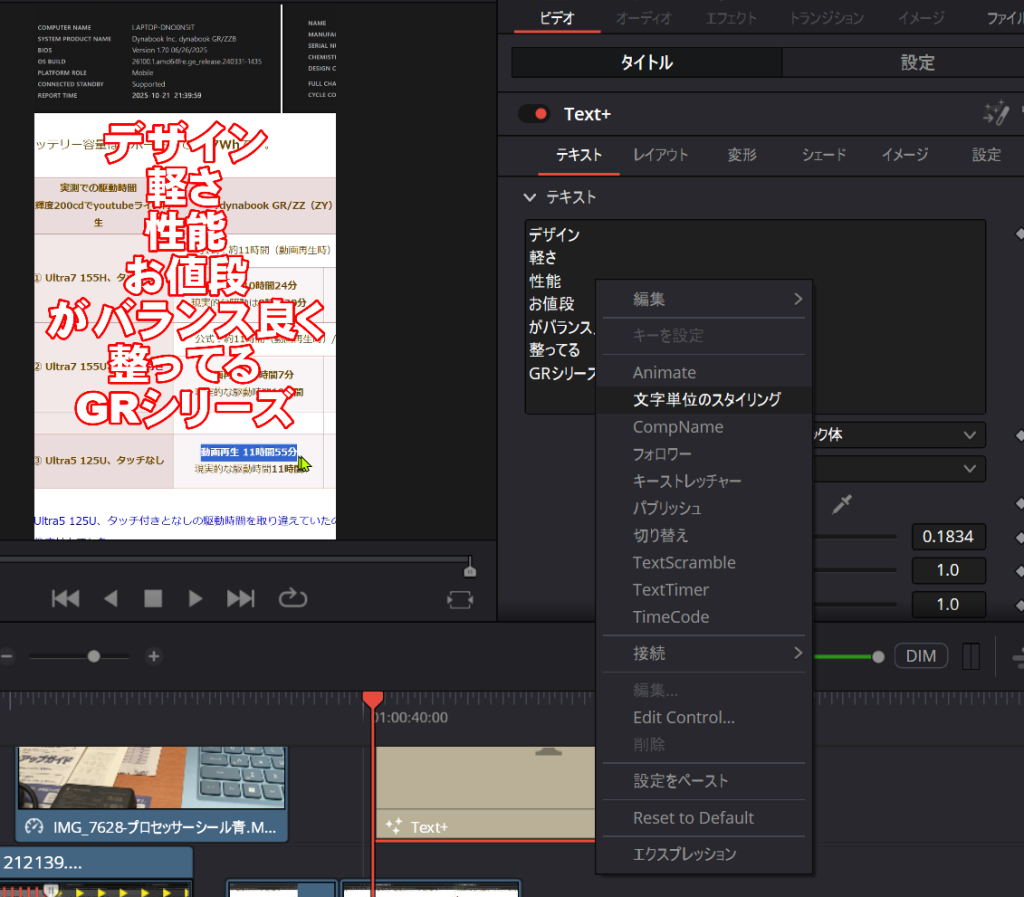
▲重要:
動画では説明されていないが、エディット状態の時に “テキスト” の入力欄の上で右クリック。 “文字単位のスタイリング” を選ぶとフュージョン状態になった時にモディファイヤーが選べるようになる。
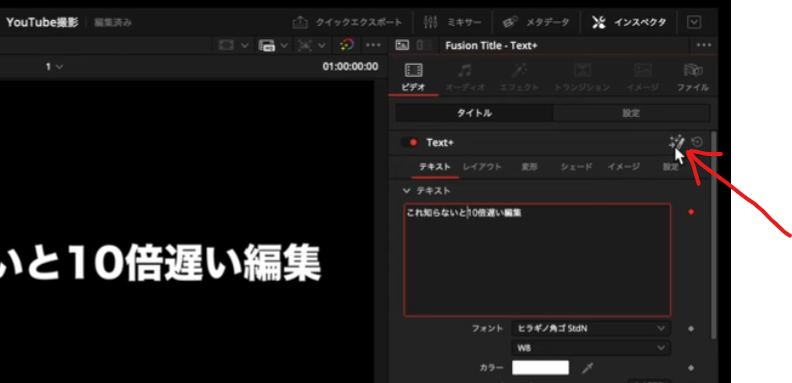
文字入力後→フュージョンページに入るにはツールの右上にあるフュージョンボタンを押して移動すること
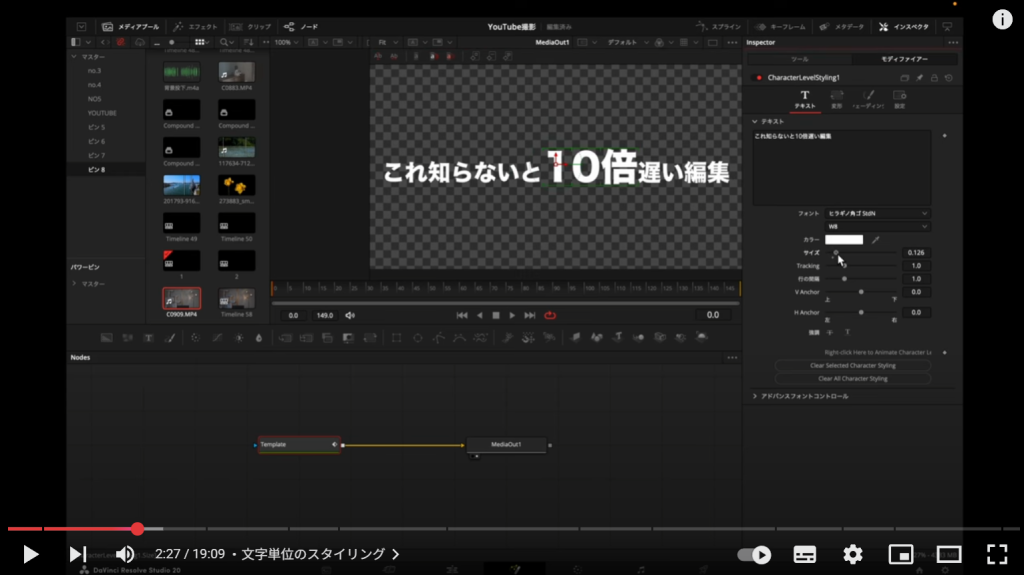
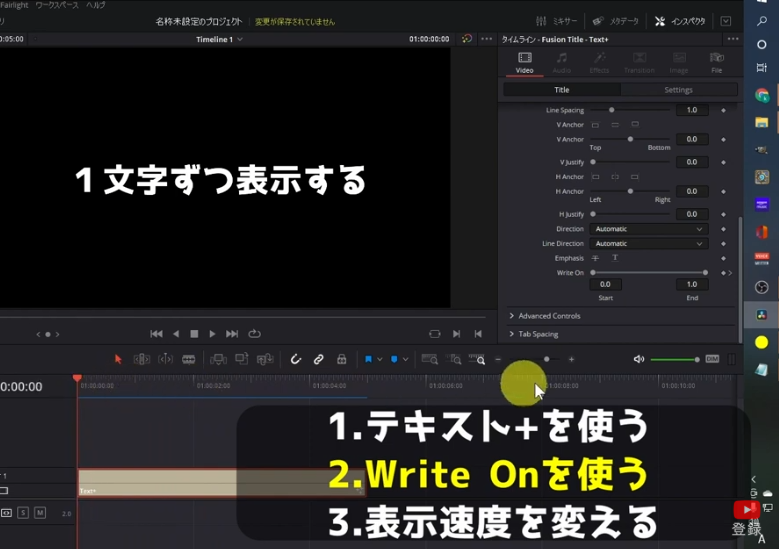
文字が端から表示されるアニメーション
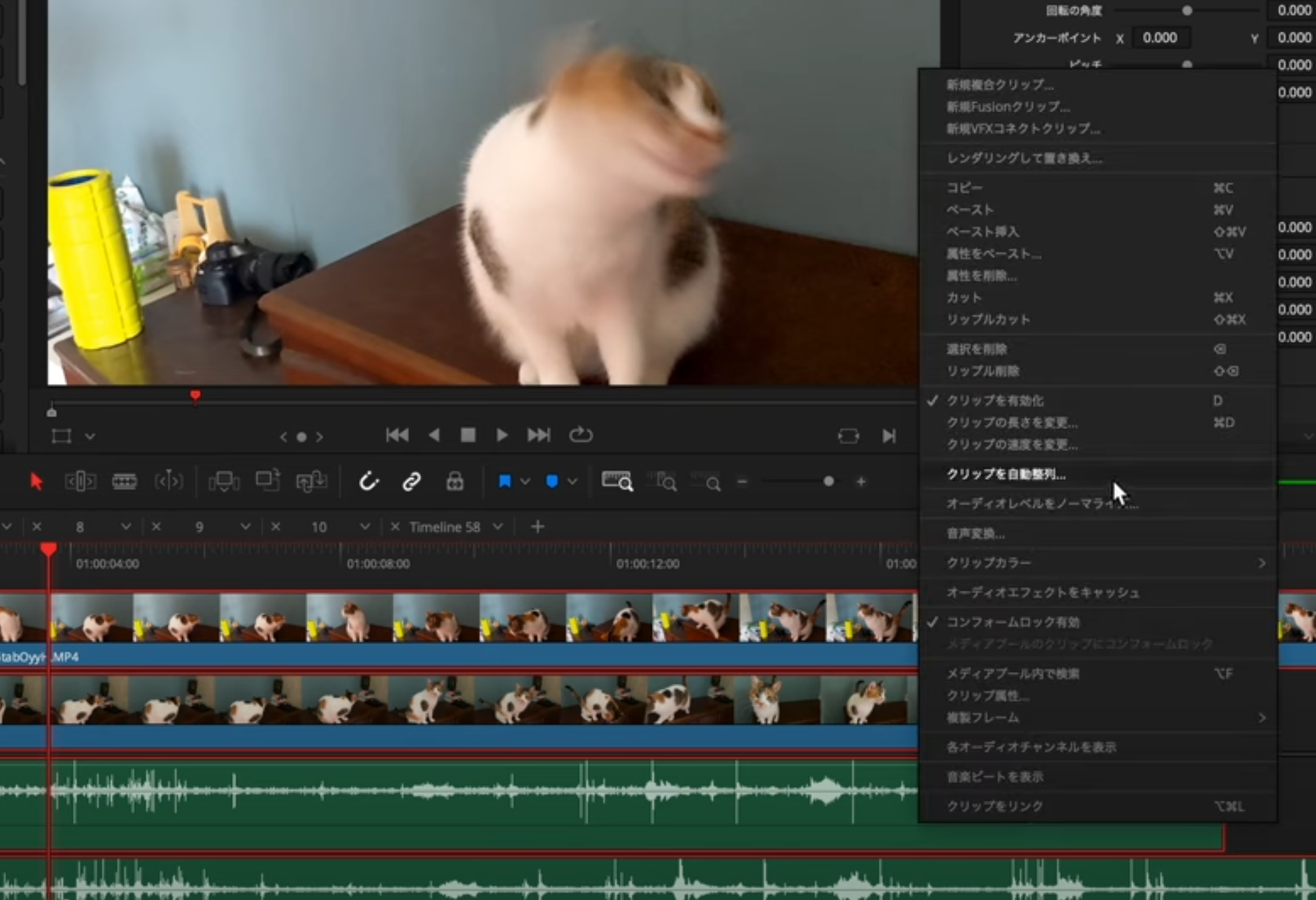
クリップの音声同士の同期ができる(波形によって合わせられる)
併せたいクリップ同士をアクティブにして右クリック → クリップを自動整列
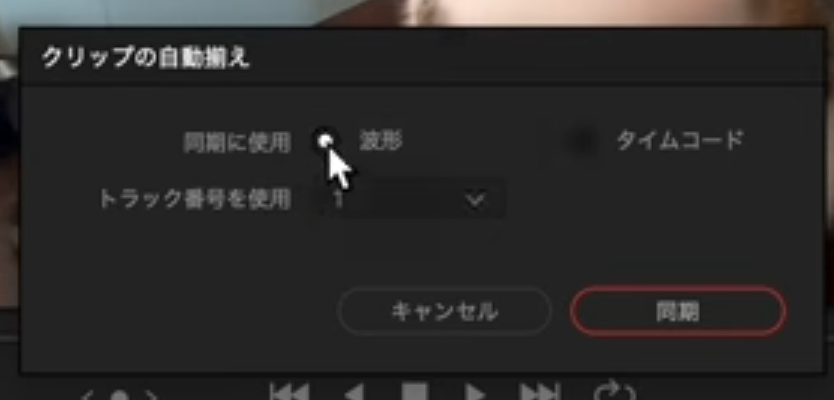
同期に使用 → 波形 → 同期、で合う
ワイプ
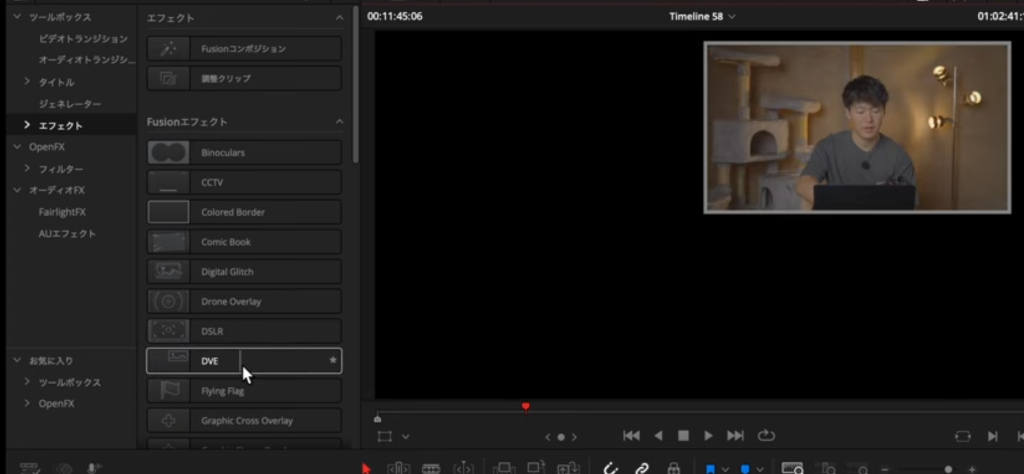
6:15 からの説明で分かる。四角だけでなく、様々な形状に変形可能(エフェクト内のボーダーにて)
クリップを縮小して特定の場所に出す。
ワイプしたいクリップをアクティブに → エフェクト → DVEをダブルクリックかドラグ&ドロップ
フリーズフレーム
単純にストップする場合。
Shift + R
一瞬止まる演出
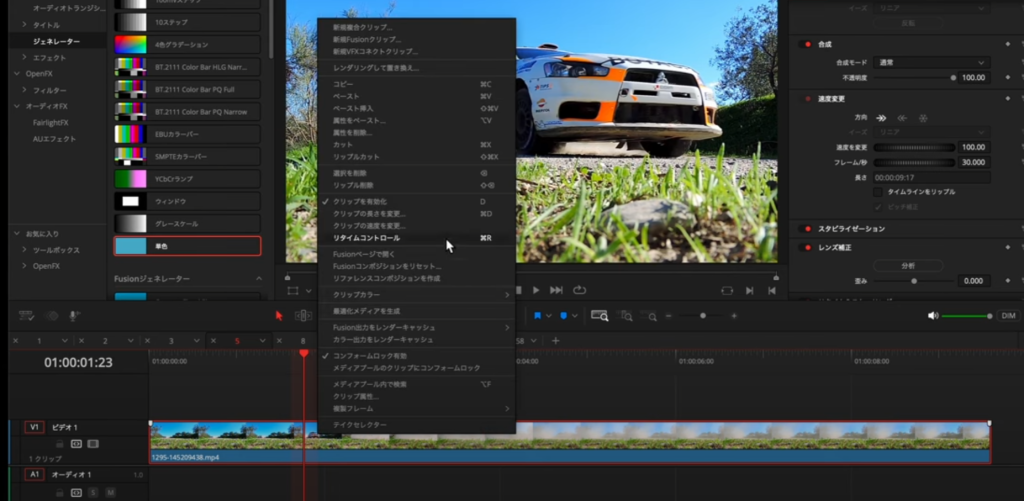
一瞬止まる演出。これの長さを自由に決めることができる。必ず使う場面がある。
止めたいクリップの上で右クリック → リタイムコントロール(Ctrl + R) → クリップの下に出てくる三角マークをクリック → フリーズフレーム を選択
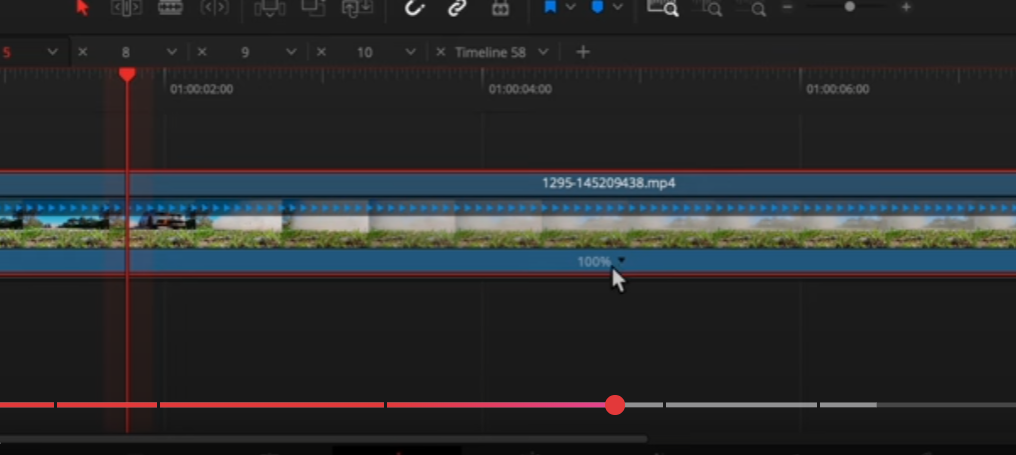
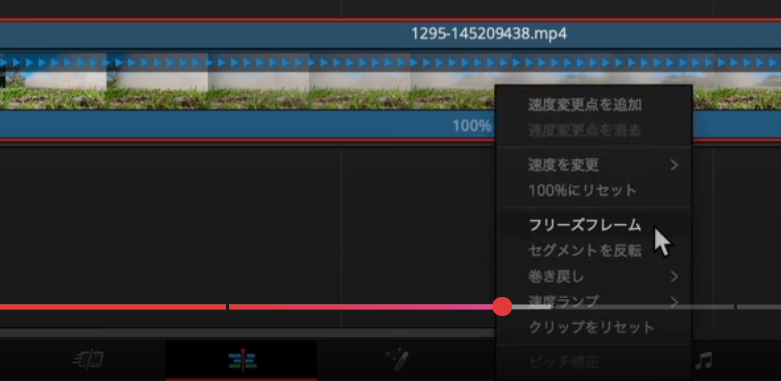
二本の線の間、赤い部分が一時停止できている部分
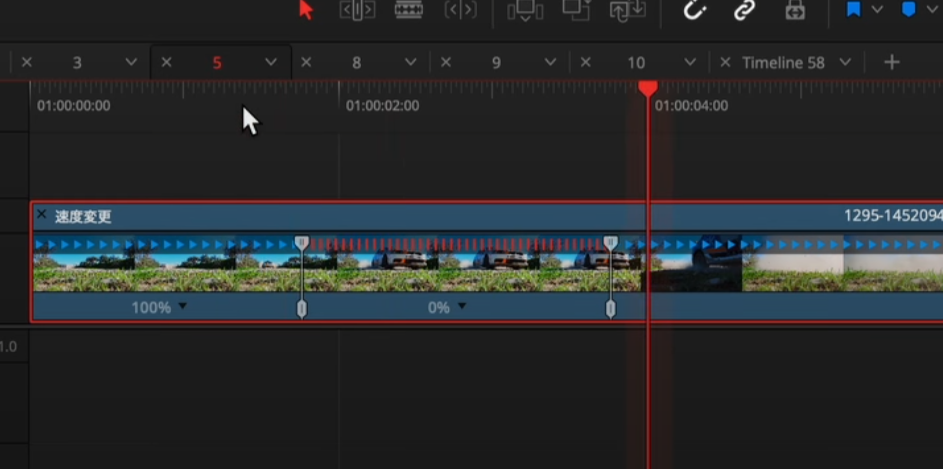
この二本線の上の部分を掴んで動かすことでタイミングを調整できる。
音声のノーマライズ
クリップを右クリック → オーディオレベルをノーマライズ
聞き取りやすくなる。
クリップの再結合
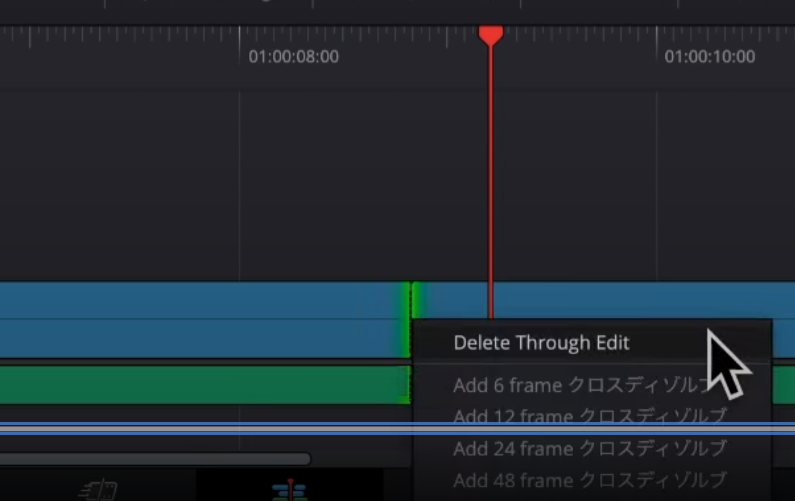
区切ったクリップの上で右クリック、
Delete Through Edit を選択すると元のようにくっつけることができる。
Alt + \(バックスラッシュ)
複数のクリップをまとめて一つにする
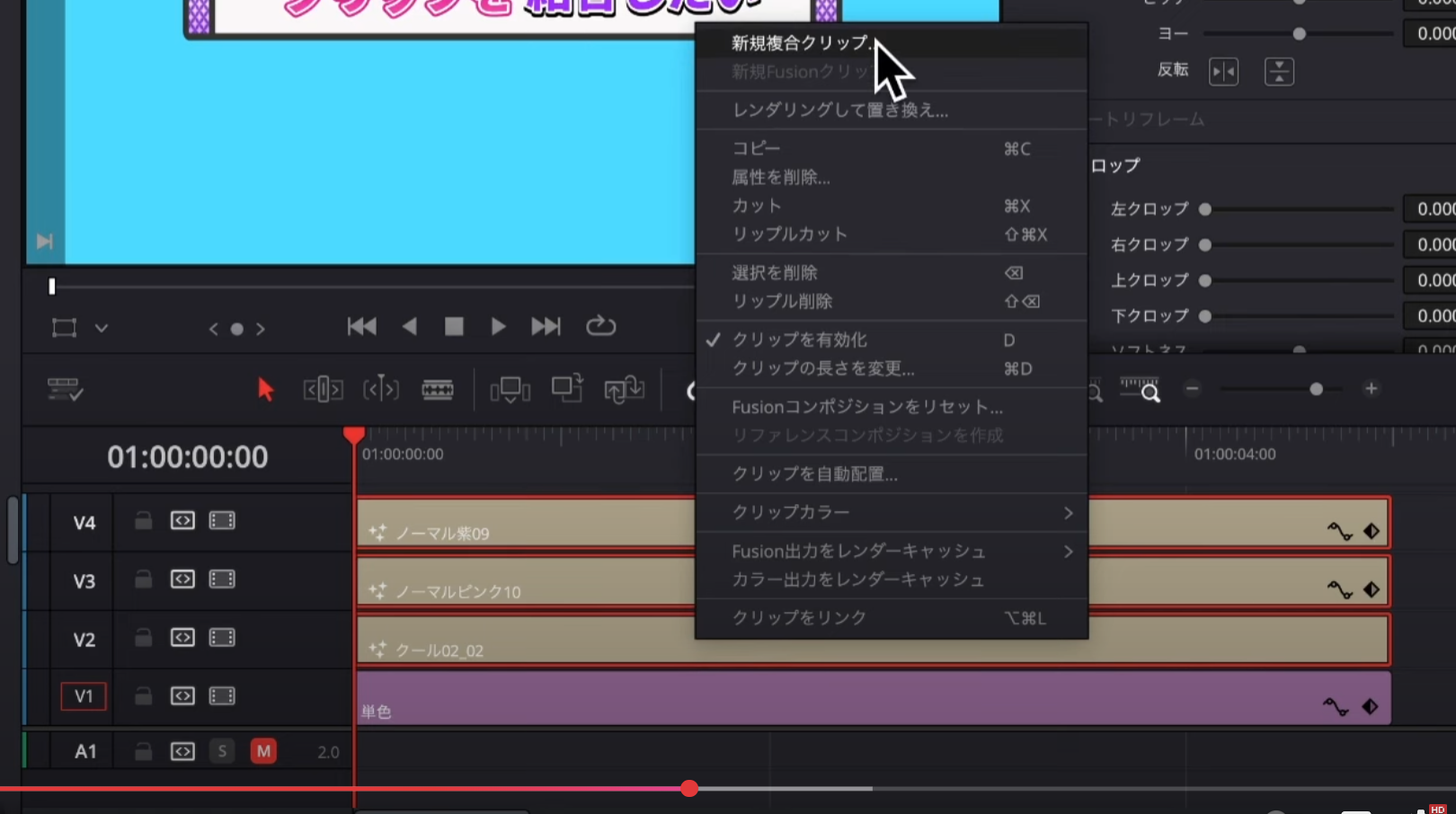
併せたいクリップを全てアクティブにして右クリック → 新規複合クリップを選択
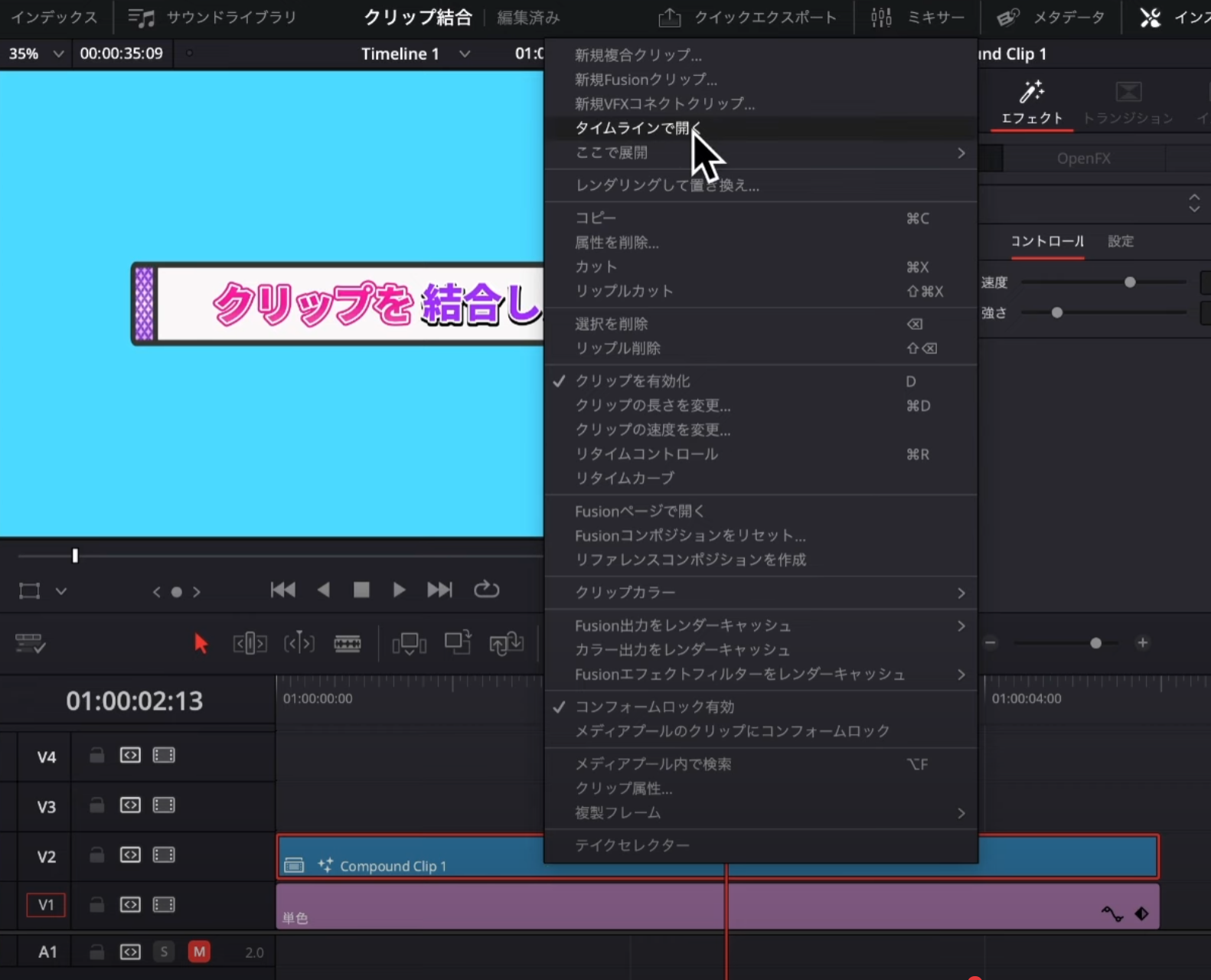
まとめられたものを再び開くには、同じように右クリックした後に「タイムラインで開く」をクリック。
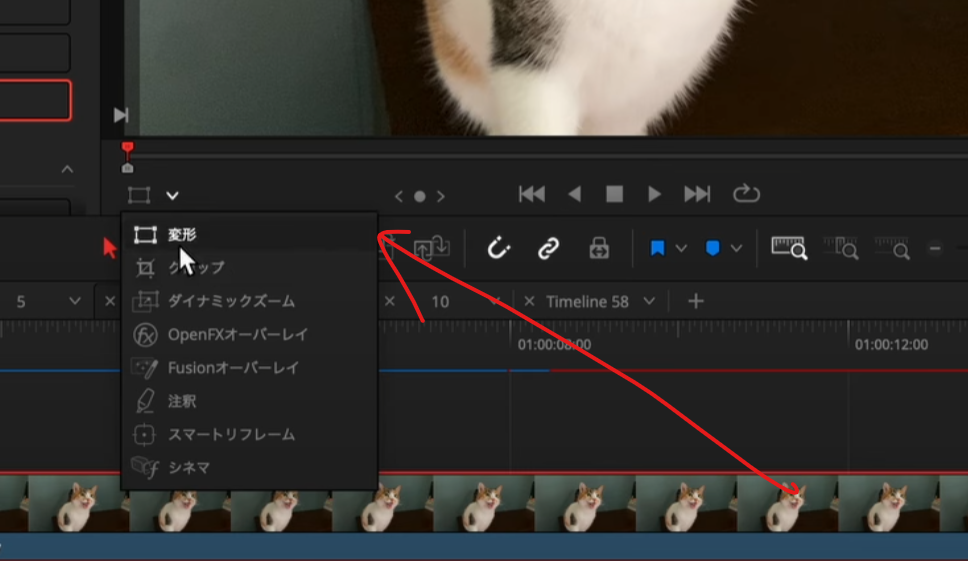
インスペクタを使わずに画像を直感操作で拡大縮小、移動などができる
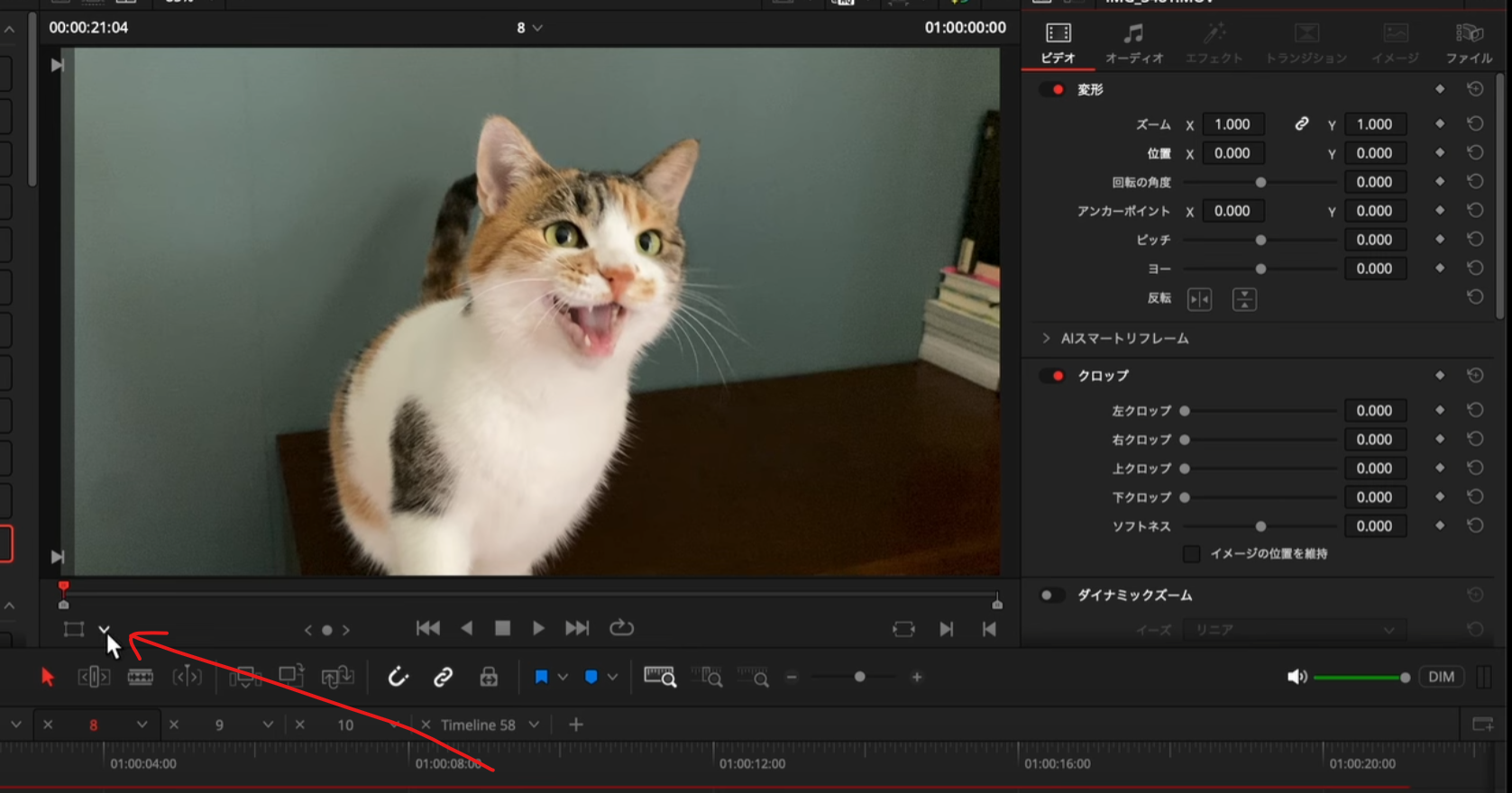
ビューワーの「変形」を選択すると、ハンドルが出てくるので、そこで画像をマウス操作で動かすことができるようになる。
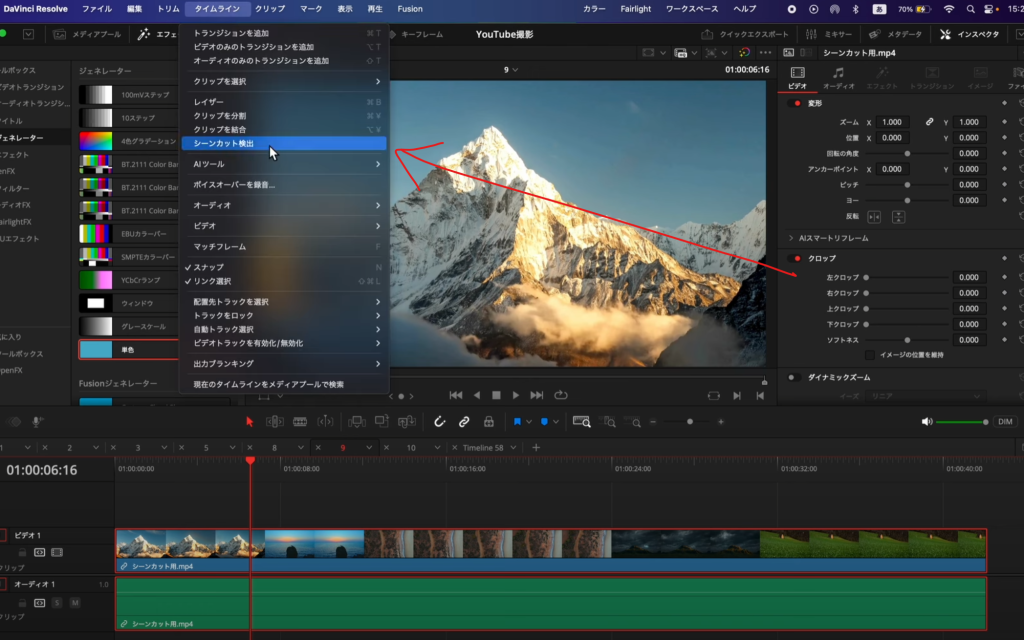
シーンカット検出
一本のまとまったクリップを自動で切り分けてくれる機能。簡単にできる。
メニューバーのタイムライン → シーンカット検出
ショートカットキーのカスタマイズ方法
【初心者必見】DaVinci Resolveで縦動画を作る方法!縦動画を完全マスターしよう!Tiktok,Shorts,Reel入門編!
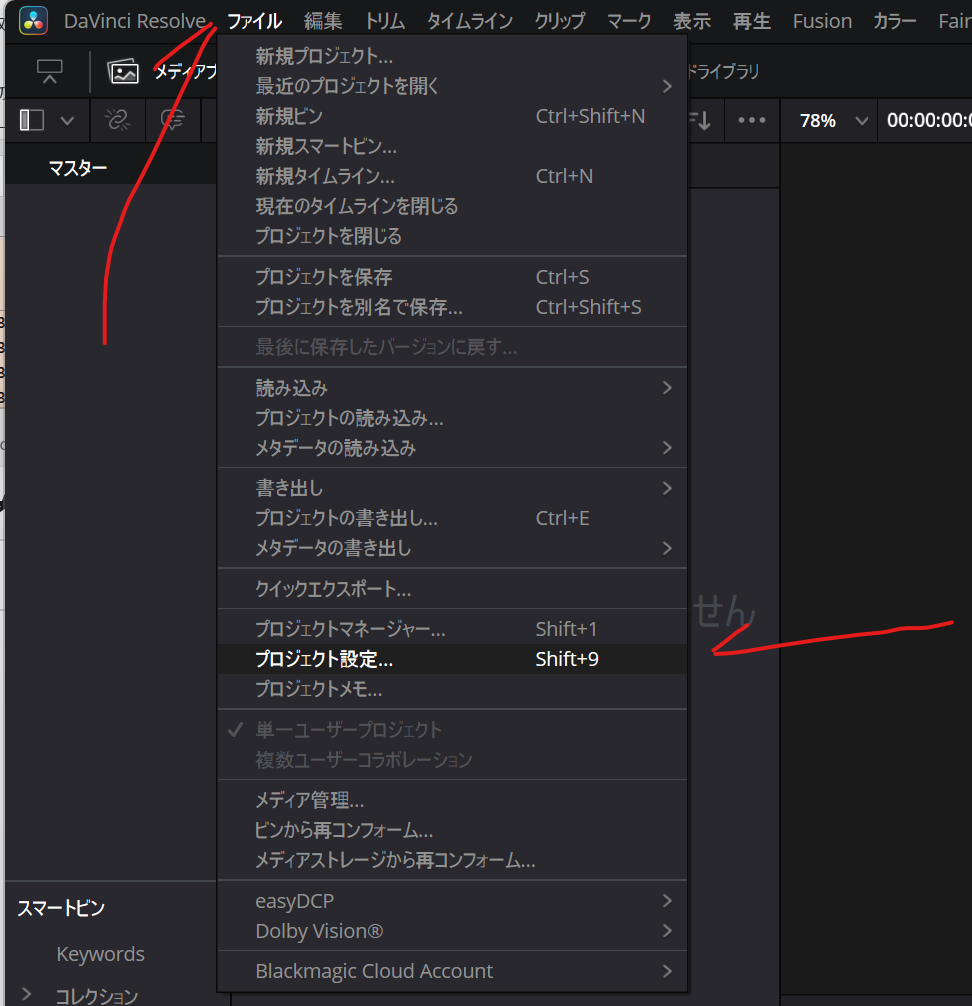
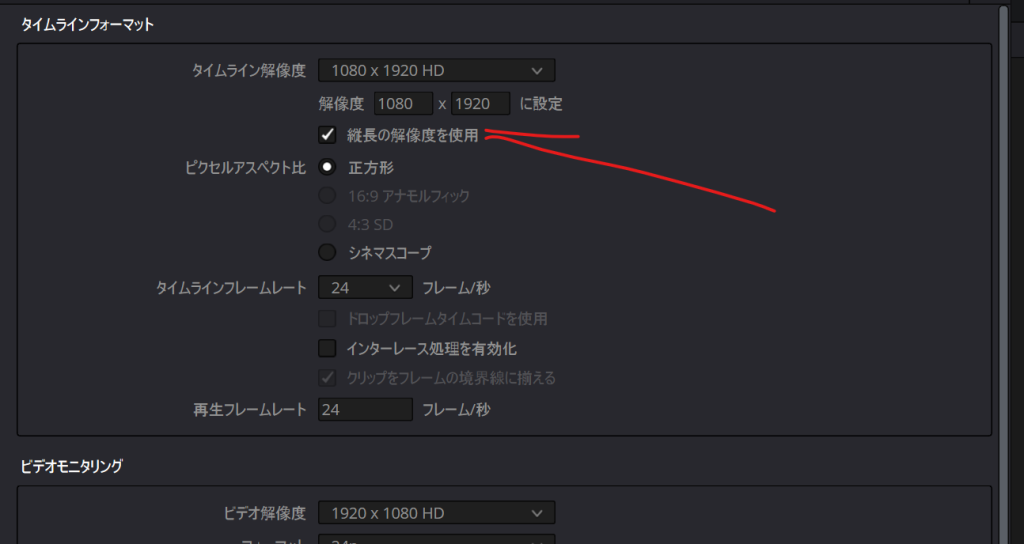
ファイル > プロジェクト設定 > 縦長の解像度を使用 にチェック
3点編集、4点編集の方法
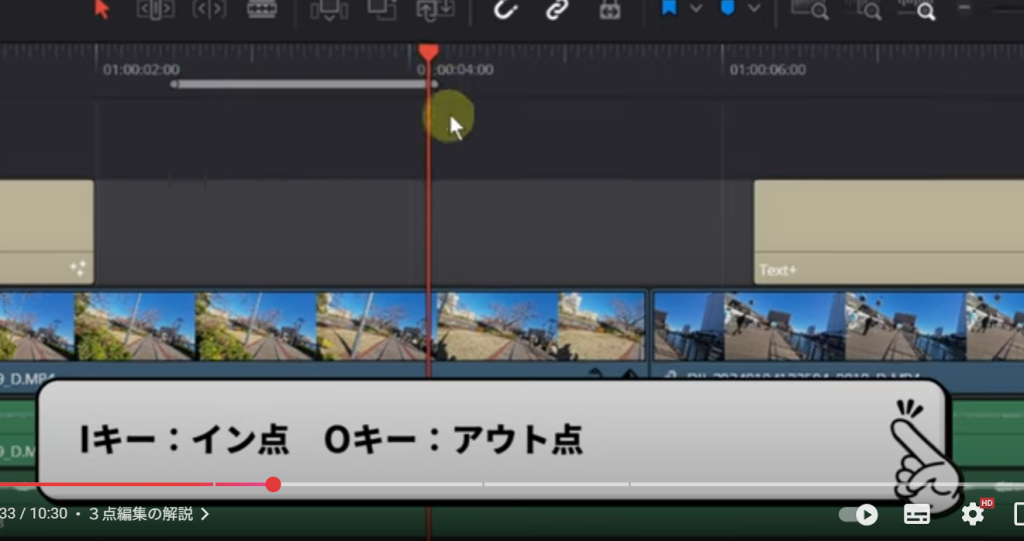
Iキー:イン点 Oキー:アウト点
解除は Alt + X
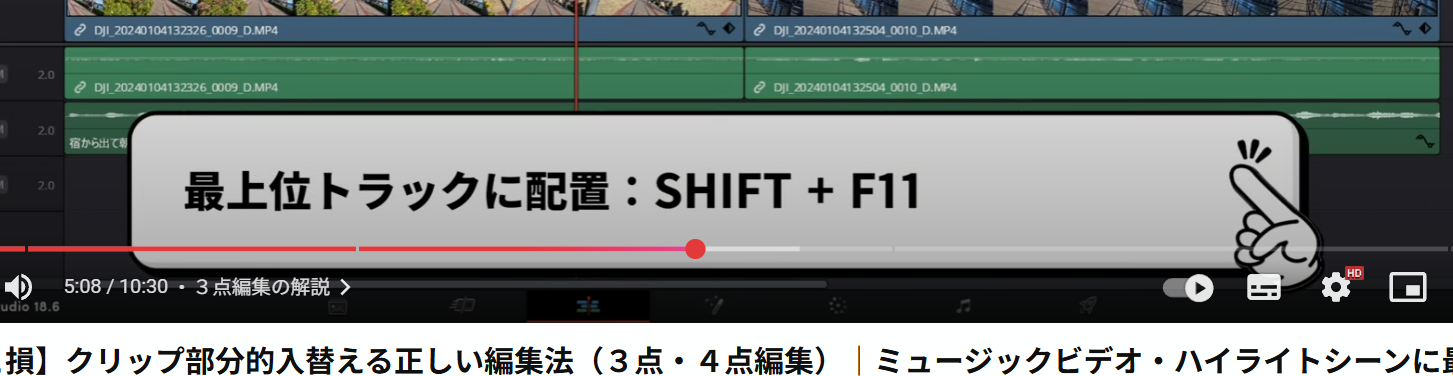
最上位トラックに配置 Shift + F11
動画編集効率アップ!マーカー使い方
M マーカーを打つ、もう一度押すとメモに入れる。
Alt + M マーカーを消す(またはDelete)
マーカーを打った後で上下のカーソル移動でマーカー毎の移動になる。
上下 クリップとマーカーのところで移動する
Shift + 上下 マーカーのところだけで移動する
makerとflagsで編集効率化を目指す!
マーカーはタイムライン上の点とメモ
フラグはクリップ上の点とメモ
コメント