基本はこの動画から
H:\★移動カフェ★2022.07.16~\#37・占い 内に一通りを
ポイント
描き出したいものを主語に据える。倒置法や客観的な視点からだと、背景が主題に描かれやすい。
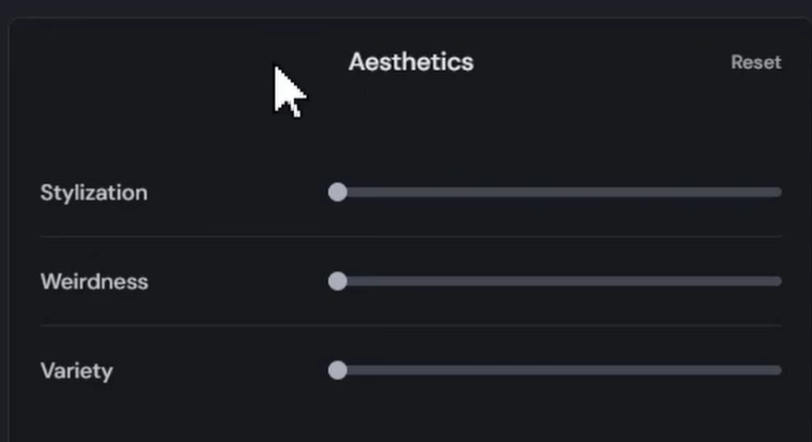
エスティックス(Aesthetics)=美学、の数値について
▼旧画面のキャプチャーだが、エスティックス(Aesthetics)=美学、というカテゴリーにある数値を調整することで調整が可能
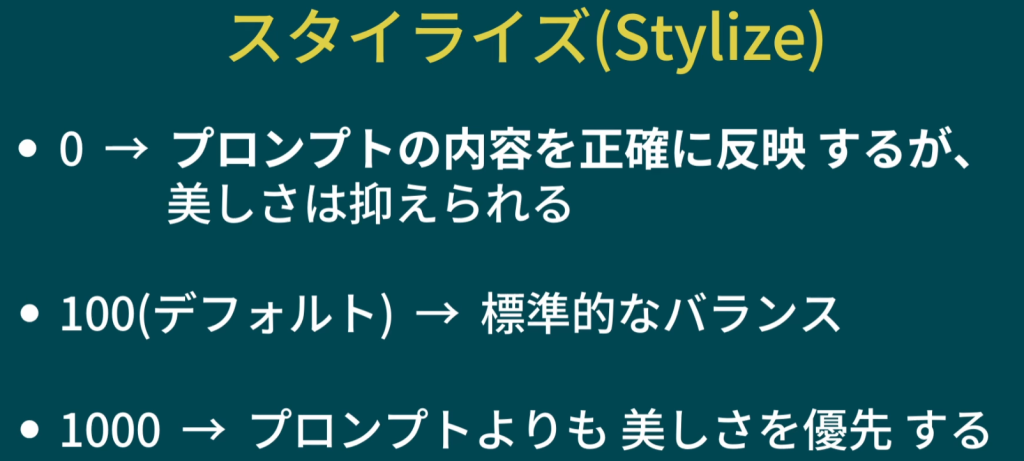
スタイライズ(–Stylize)
スタイライズとは画像の美しさやプロンプトの忠実度を調整する機能
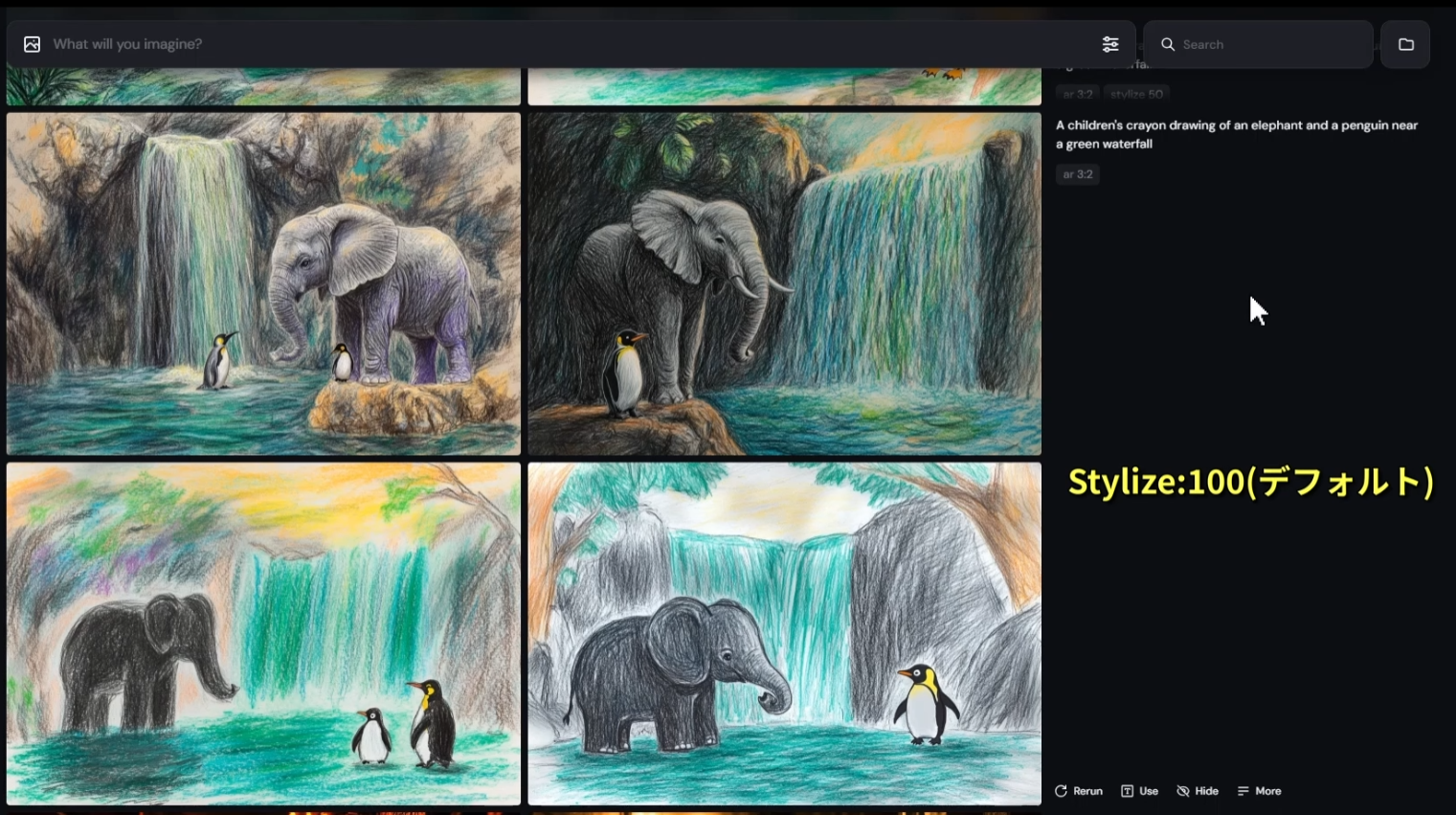
Stylize:100
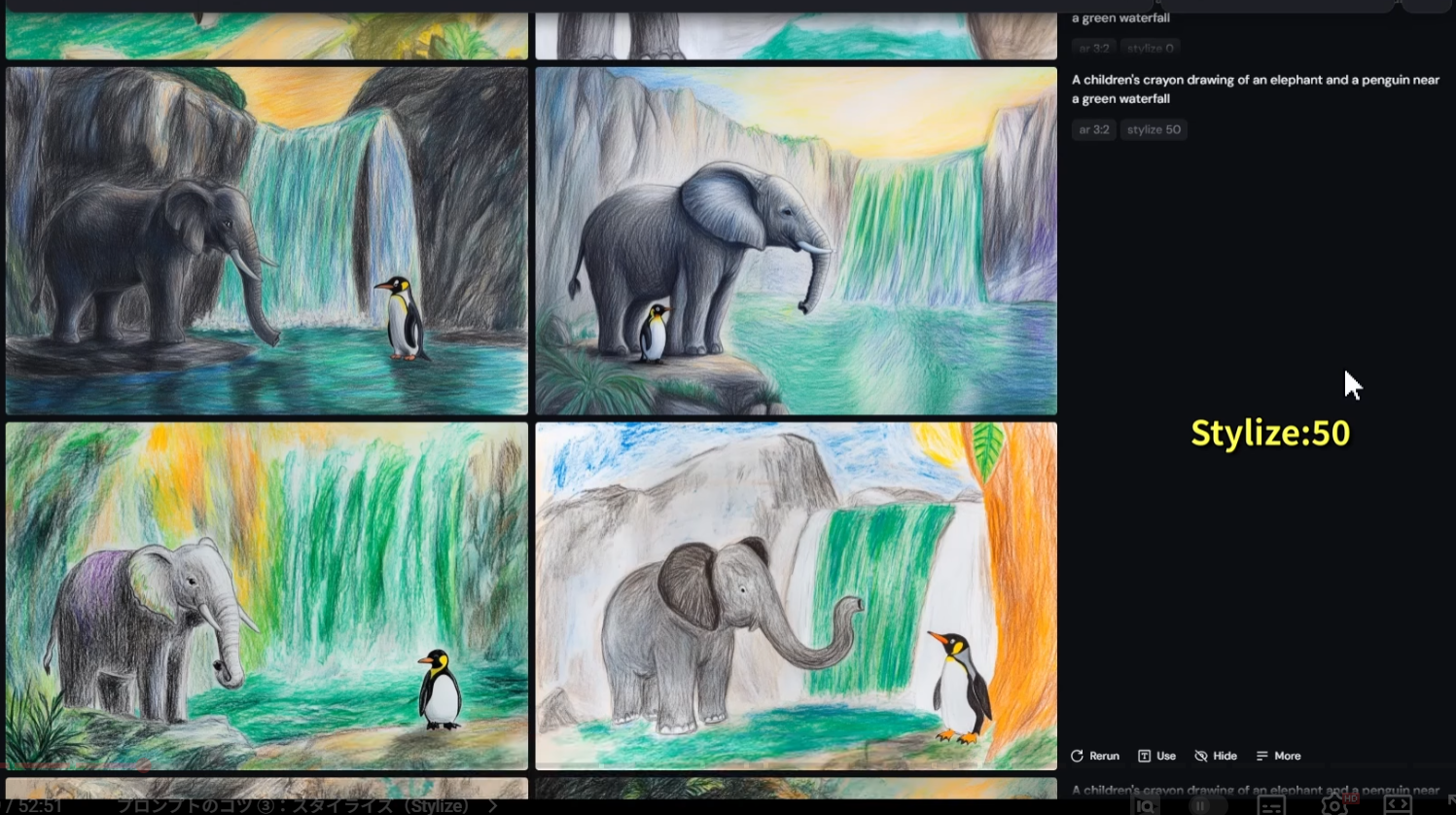
Stylize:50
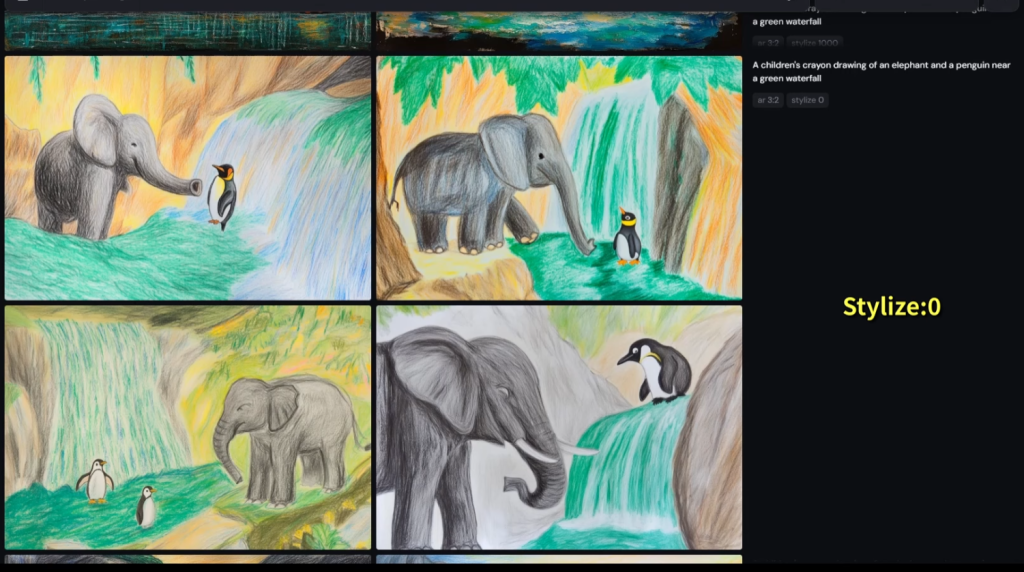
Stylize:0
1000にすると、原型をとどめずに美しさ優先の芸術作品になる。
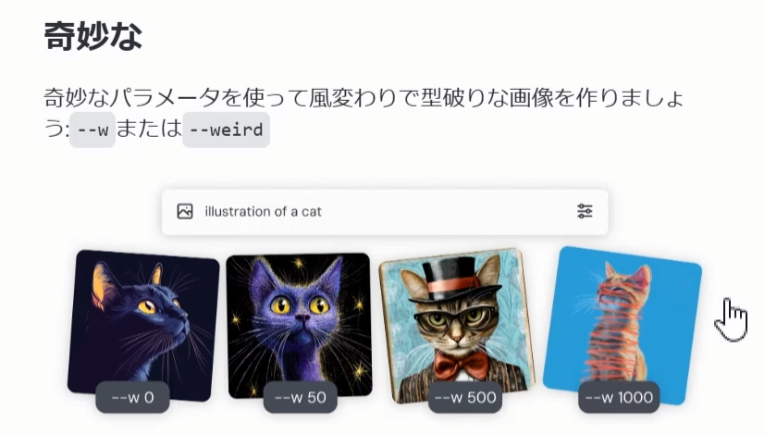
ウィアードネス=Weirdness(–weird)
あまり使わなくても良さそうだが、奇妙さを演出する絵に変わってくるらしい。
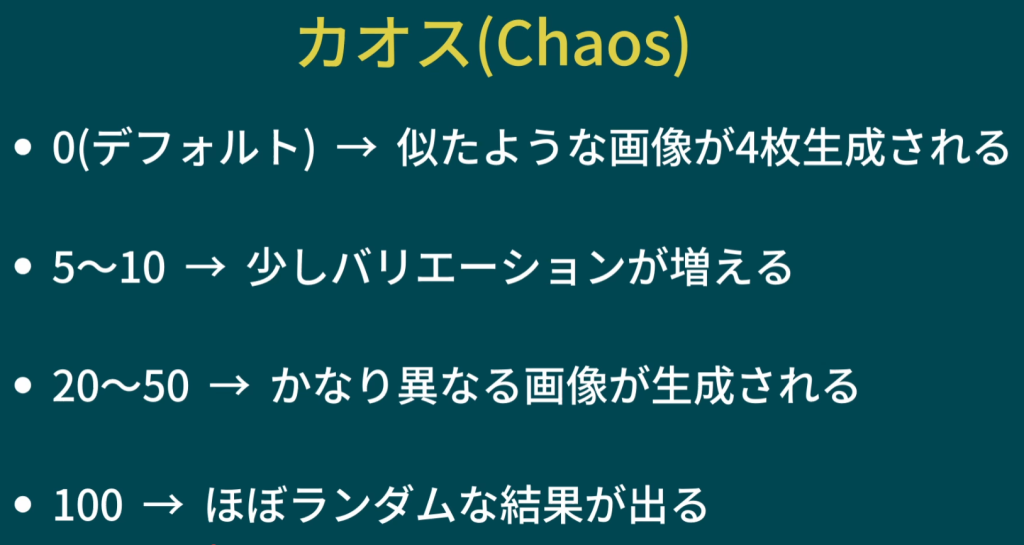
Variety バラエティ=カオス(–Chaos)
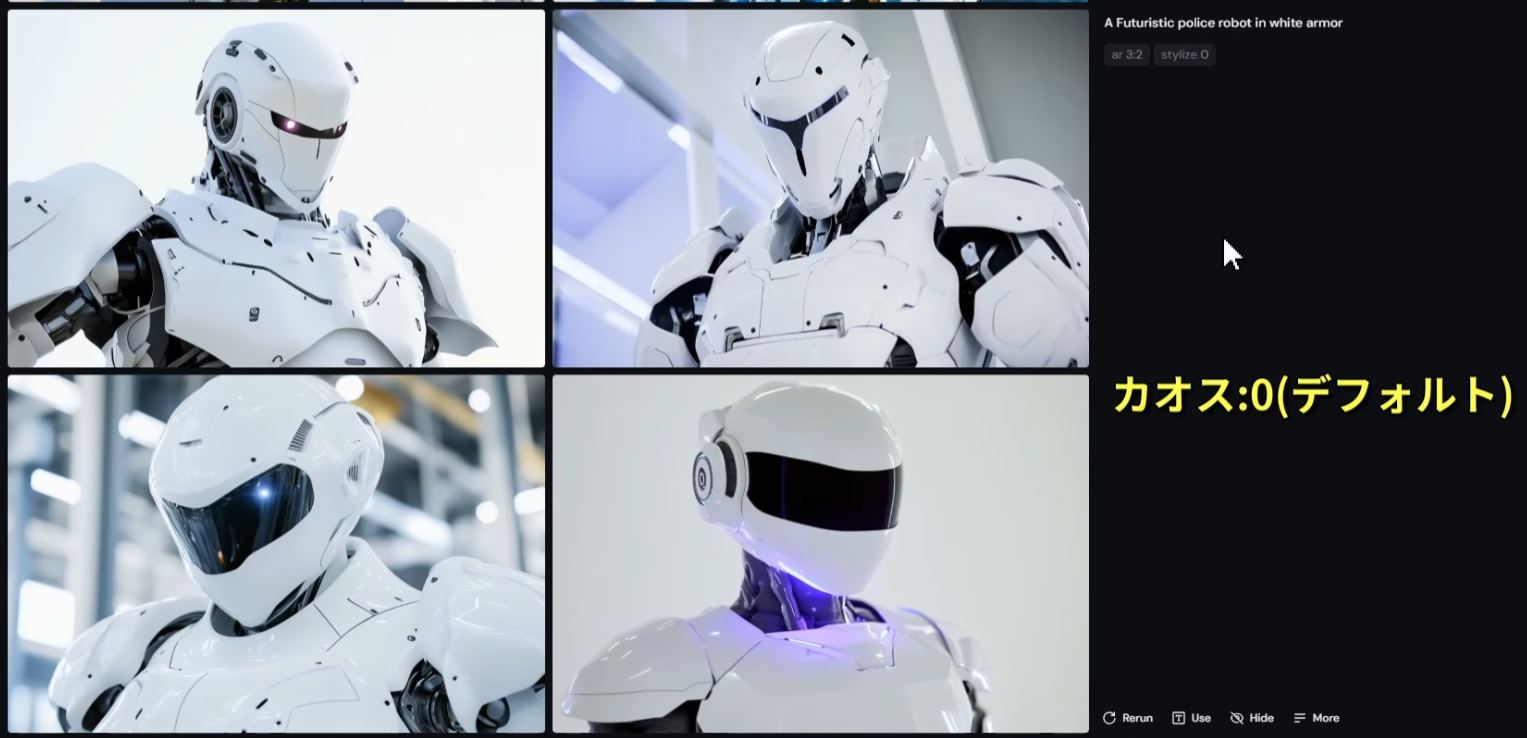
Chaos:0
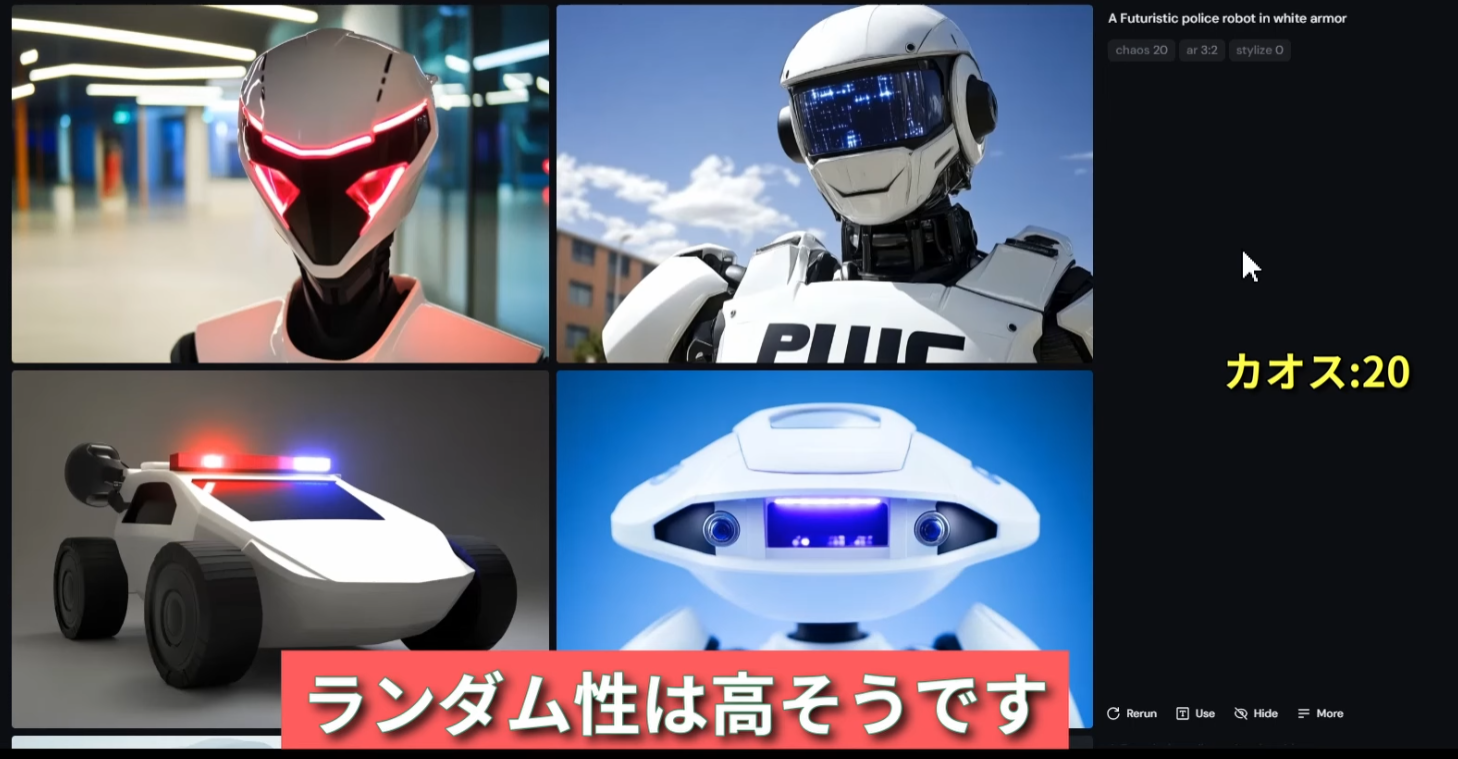
Chaos:20
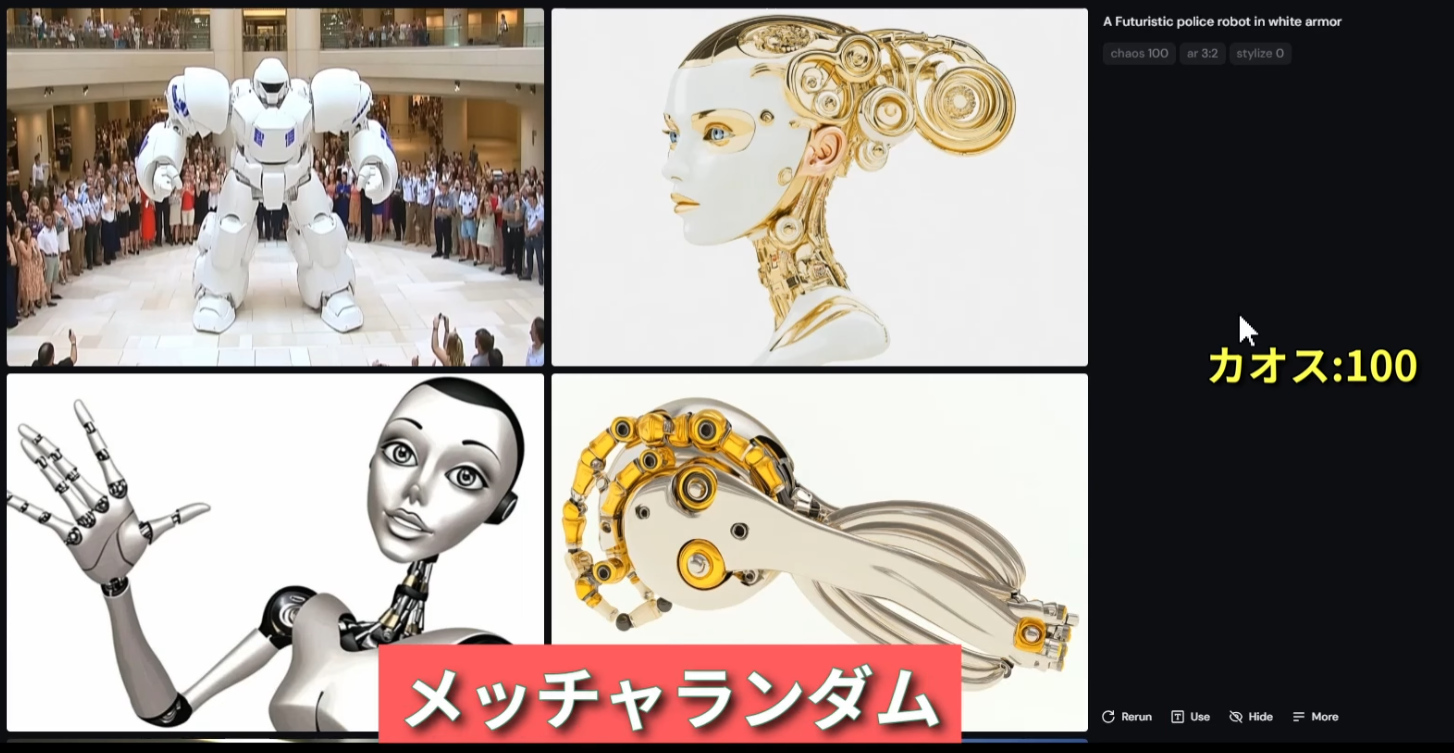
Chaos:100
ランダム性のことだが、上げすぎると訳が分からないものになっていってしまうので、一般的には、おおよそ2~7くらいが良いとされる。
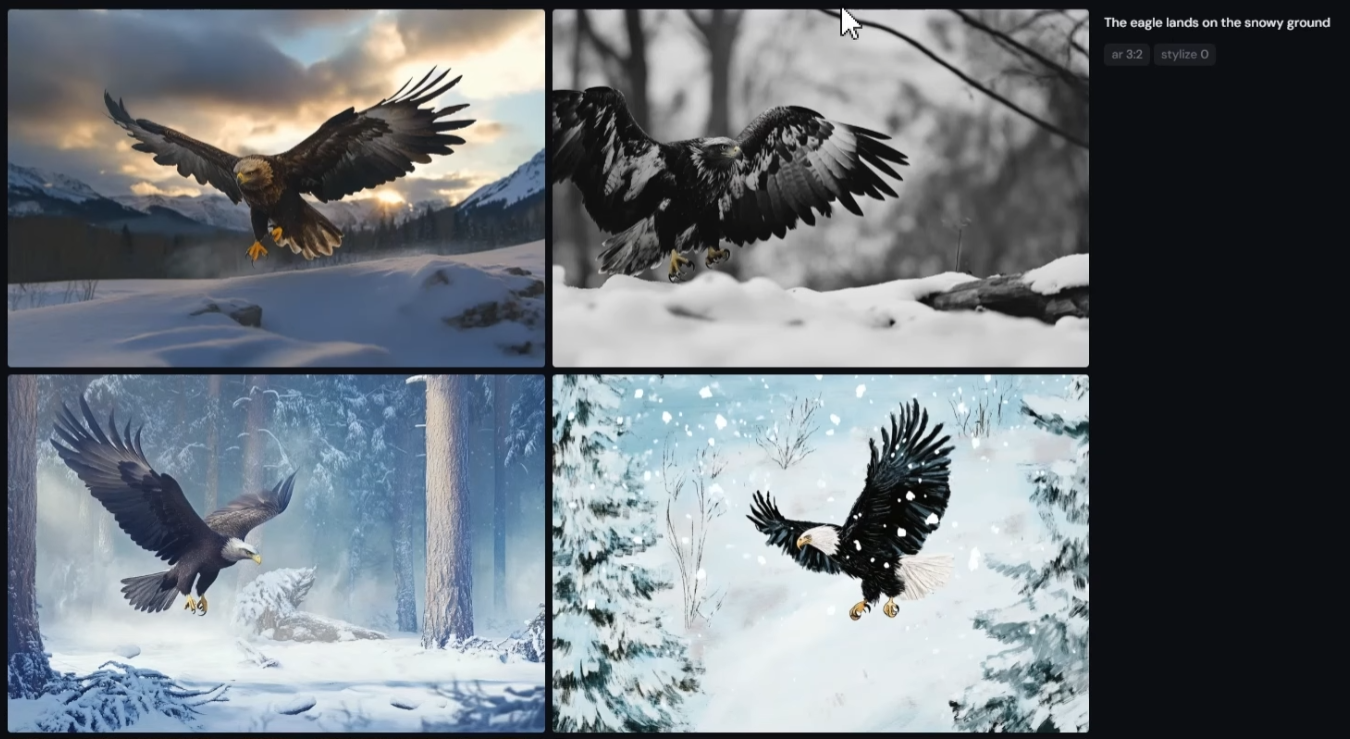
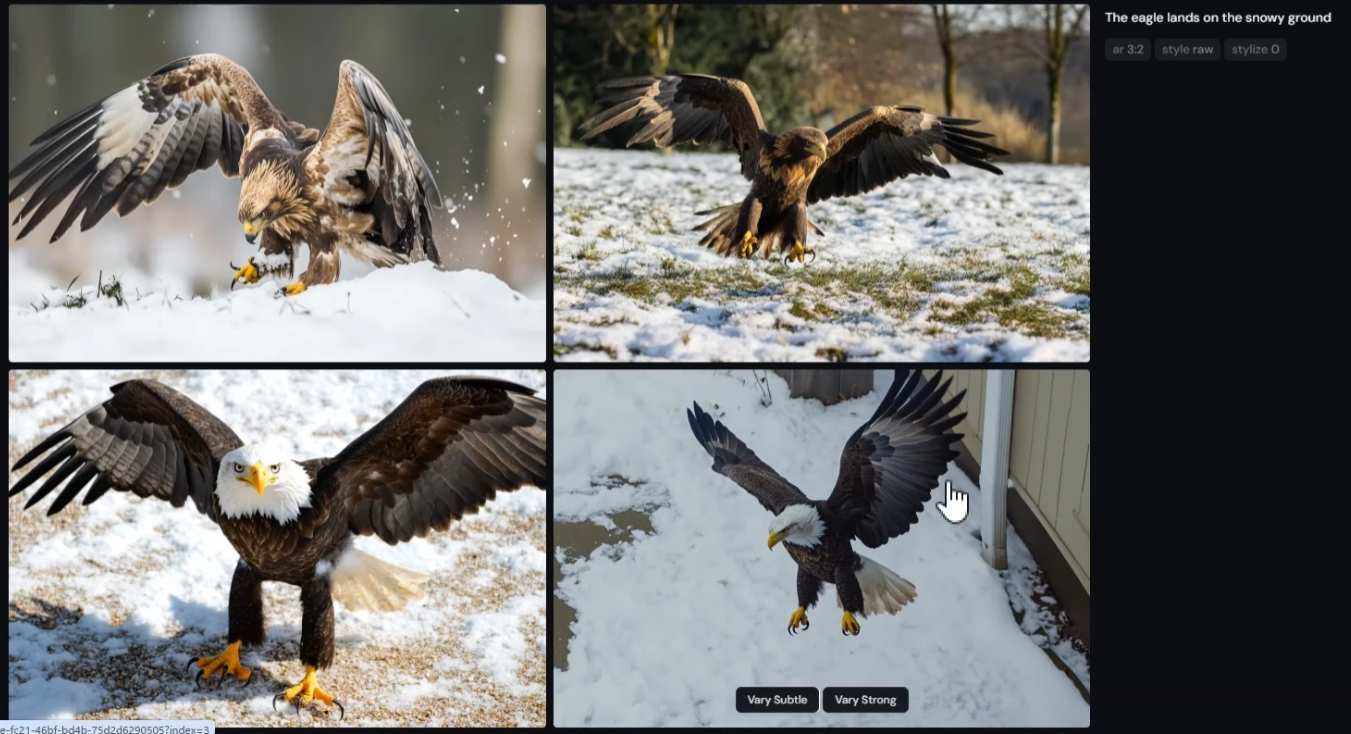
スタイルロー(–Style Raw)
スタイルローを入れることで、写真に忠実な絵になる。つか写真になる。

オプション機能
元の画像から派生させる機能のこと。
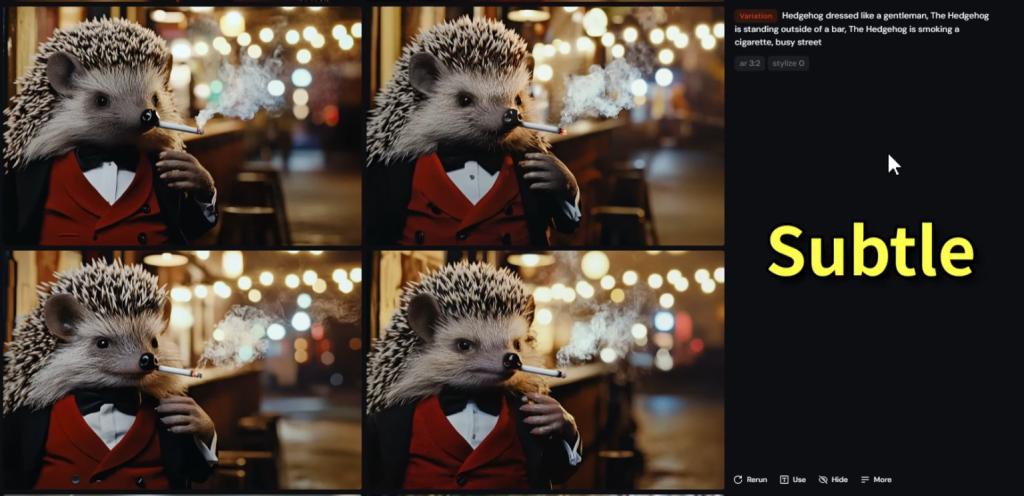
Vary=バリエーションを持たせる
サブトル(Subtle)
微調整なので、あまり変化しない。ここでは割愛。
ストロング(Strong)
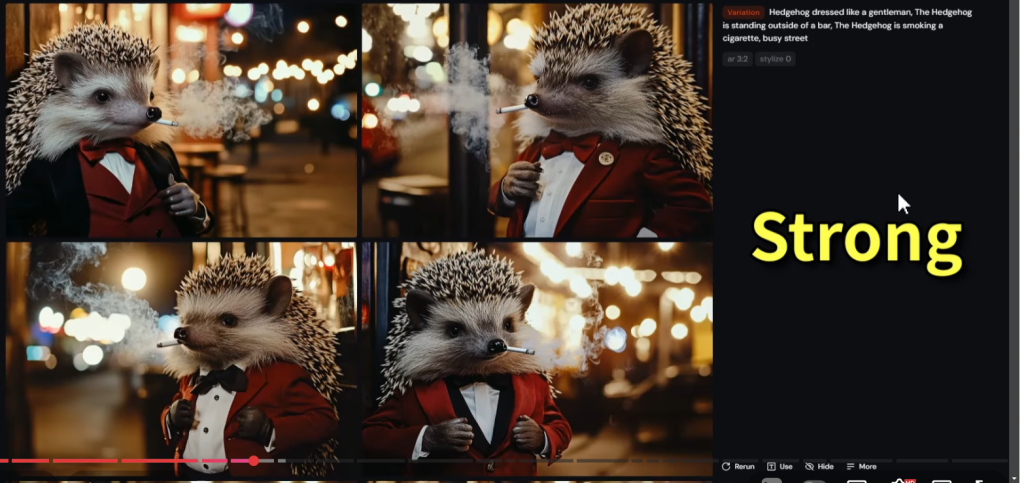
手の修正はストロングの方がやりやすい。
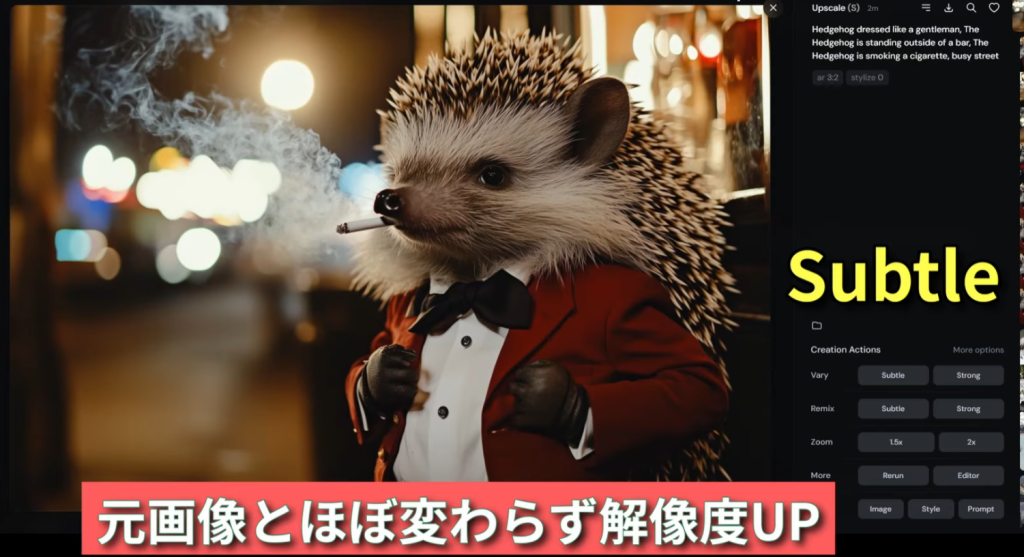
アップスケール
解像度を上げる。気に入ったものが出てきたら一枚絵として大きく引き伸ばしたい時などに便利。
サブトル(Subtle)
元画像を維持したままのアップスケール。
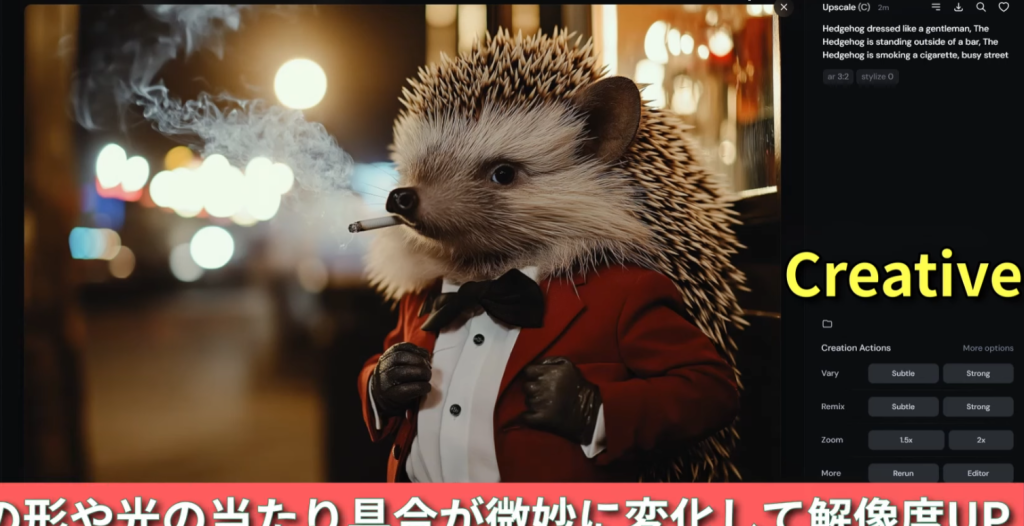
クリエイティブ(Creative)
想像的なアップスケール。元の画像が大幅に変更される可能性が高い。
リミックス機能
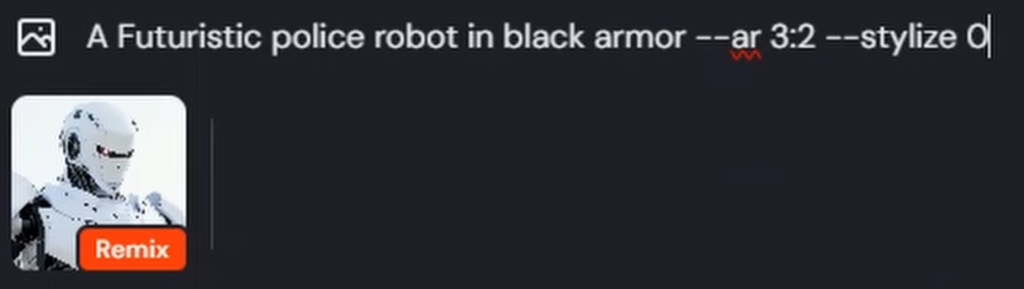
元の画像を使ってどこかを変える。
白いアーマーを黒に変える場合。
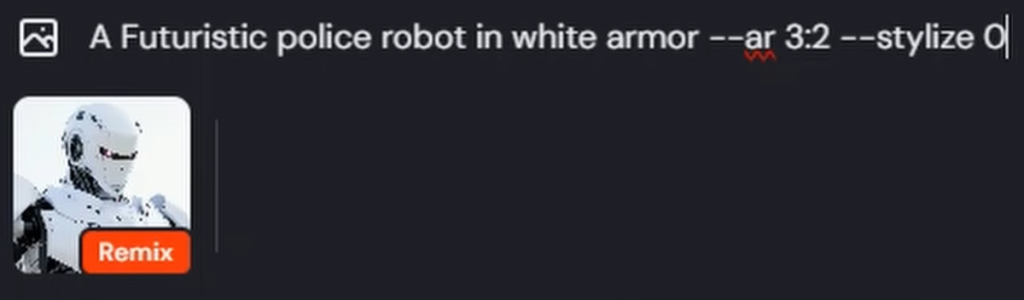
↓ ↓
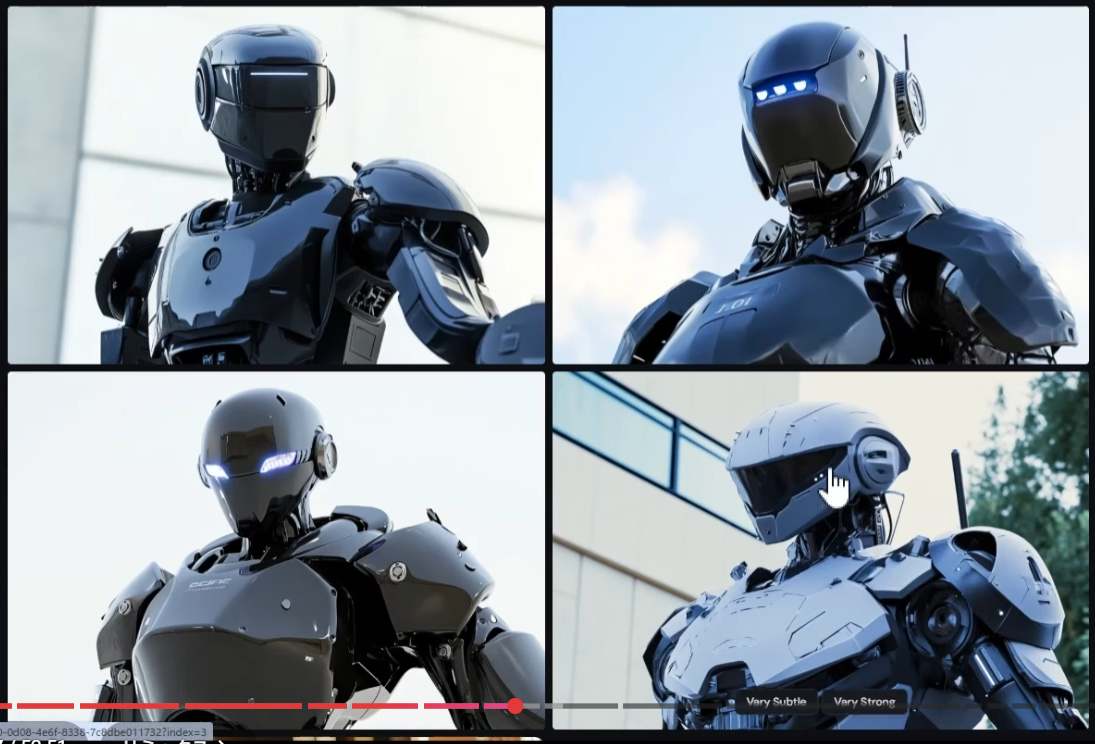
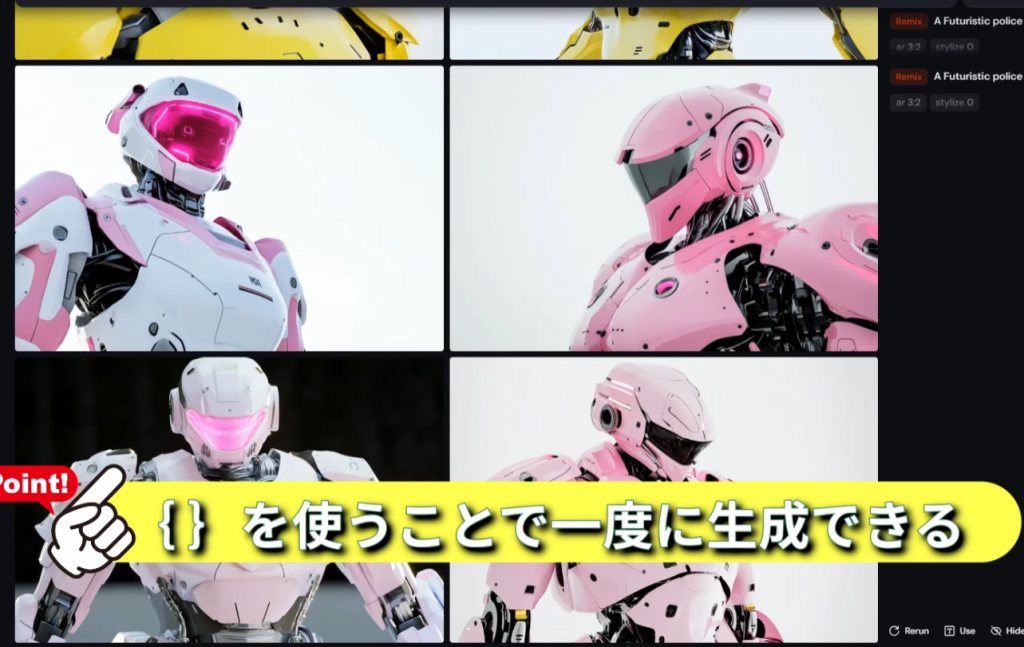
{}で囲むと複数の指定ができる。例えばピンクと黄色の両方を試したい場合。
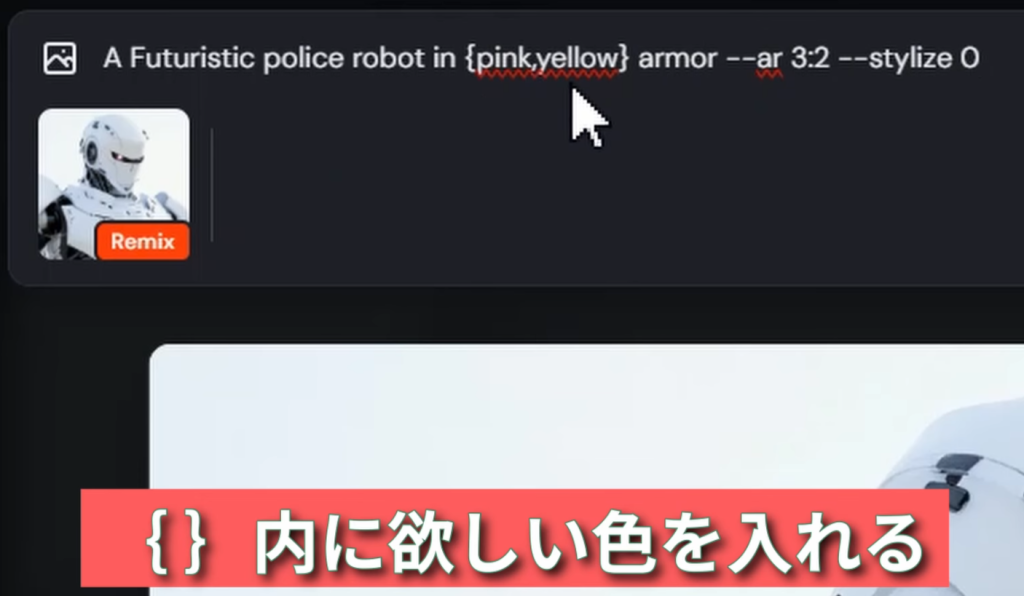
{pink,yellow}を指定することで、このように出てくる。
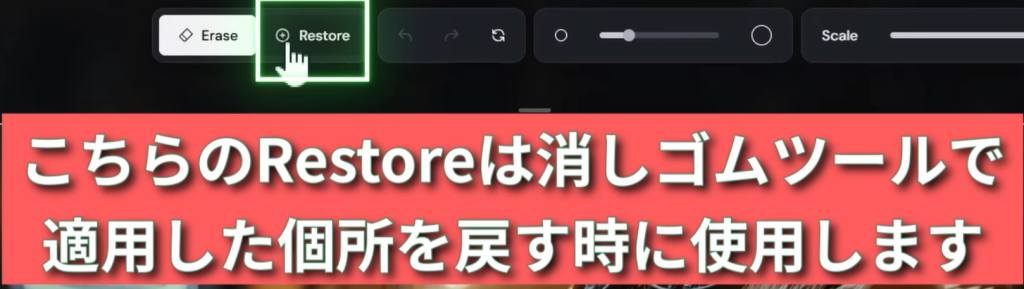
一部削除、一部修正
More の Rerun と Editor
右クリックに上下左右のドラッグによって消しゴム範囲の拡縮できる。
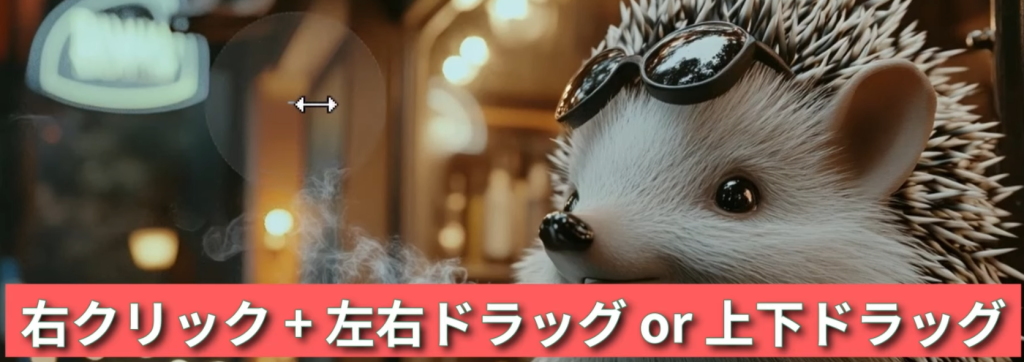
要らない部分(例:サングラス)を消して、サブミット(生成)して生成すると…
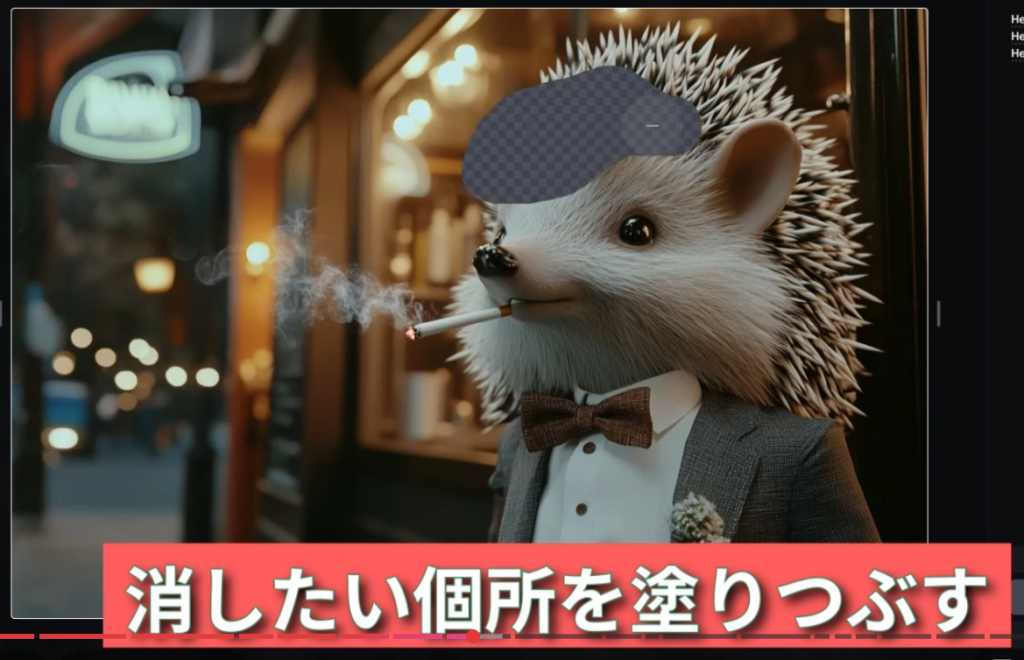
このようにサングラスが消えて自然と顔が生成され直します。
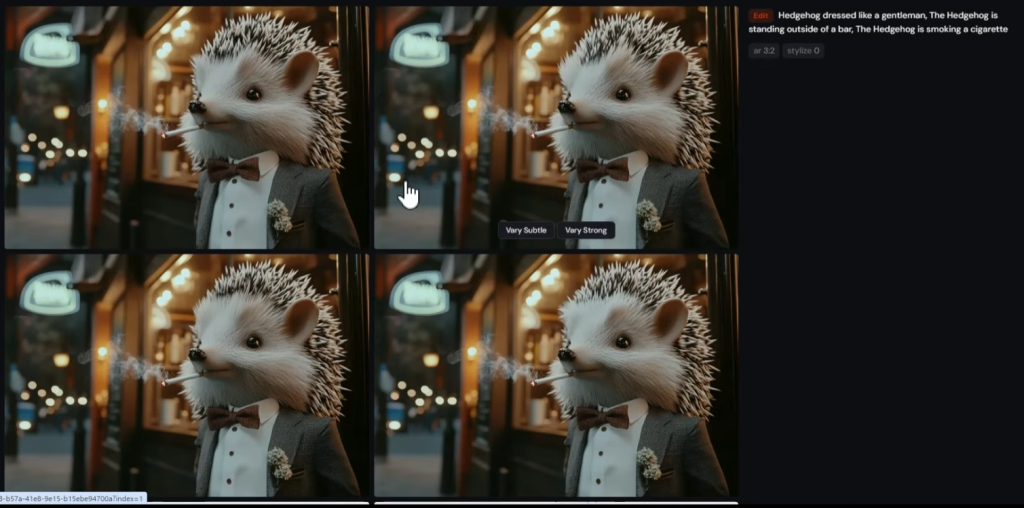
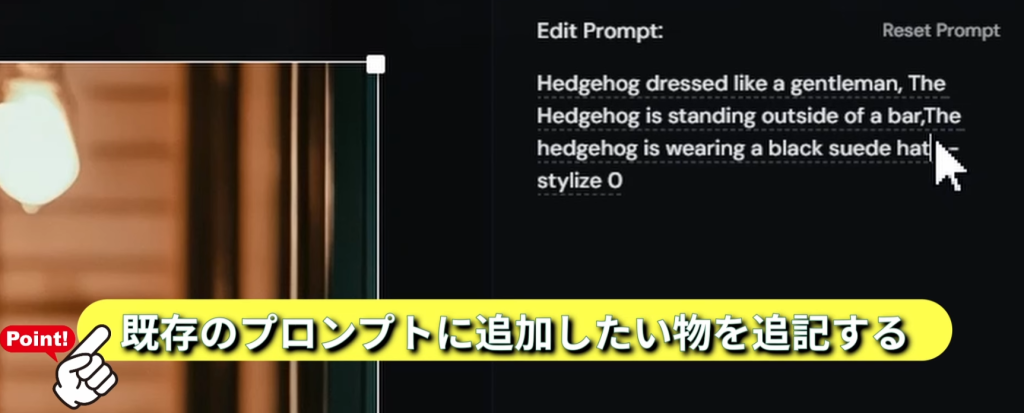
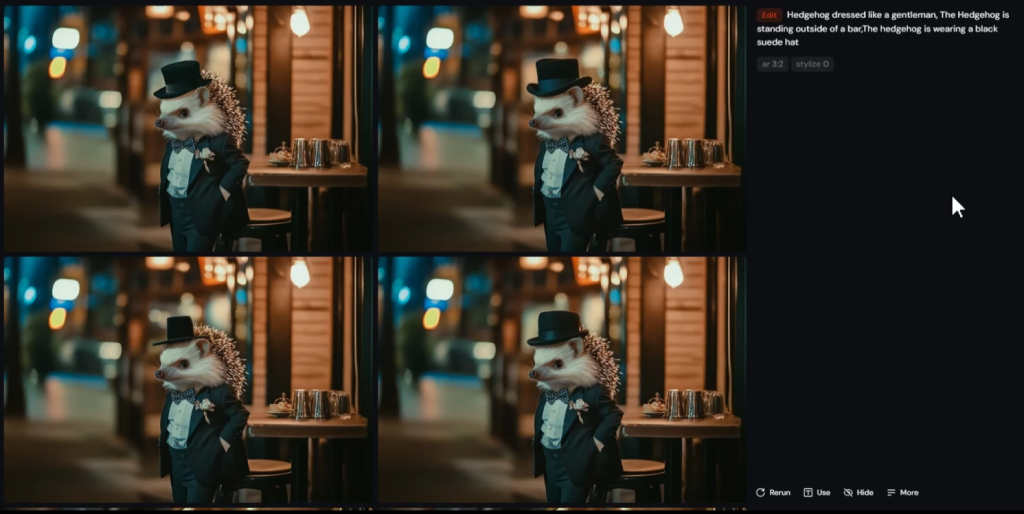
消しゴム機能+新たな生成物を加えたい場合、同じように変更したい箇所を消しゴムで消して(例:頭の上に帽子)、追加のプロンプトを入力することで、新しいものを書き加えることができます。
例)
Hedgehog dressed like a gentleman, The Hedgehog is standing outside of a bar
紳士のような服を着たハリネズミ。ハリネズミはバーの外に立っている。
↓
Hedgehog dressed like a gentleman, The Hedgehog is standing outside of a bar, The hedgehog is wearing a black suede hat
紳士のような服を着たハリネズミ、ハリネズミがバーの外に立っている、ハリネズミが黒いスエードの帽子をかぶっている
↓
画像拡張
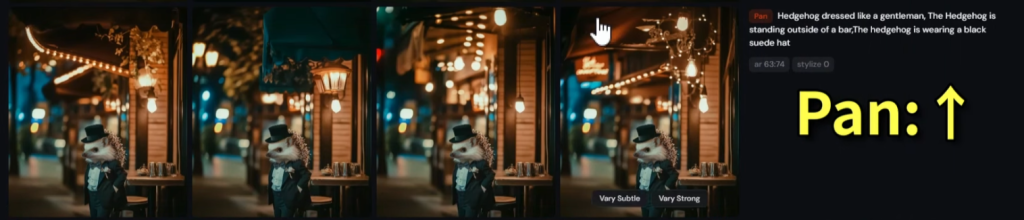
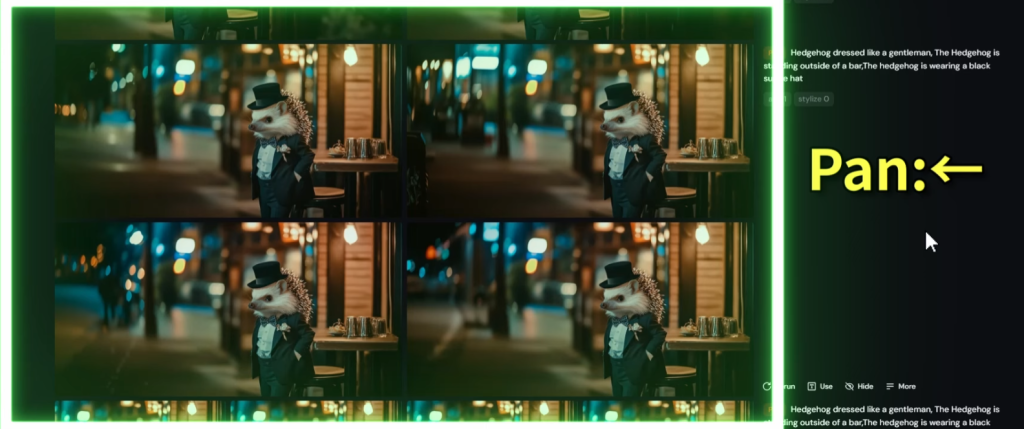
パン(Pan)
Panを使って、上下左右に画像を伸ばすことができる。
ズーム(Zoom)
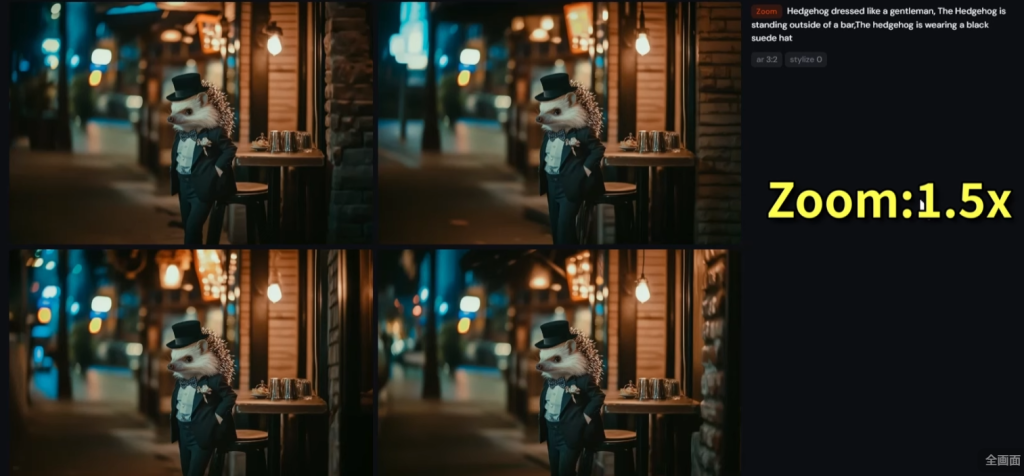
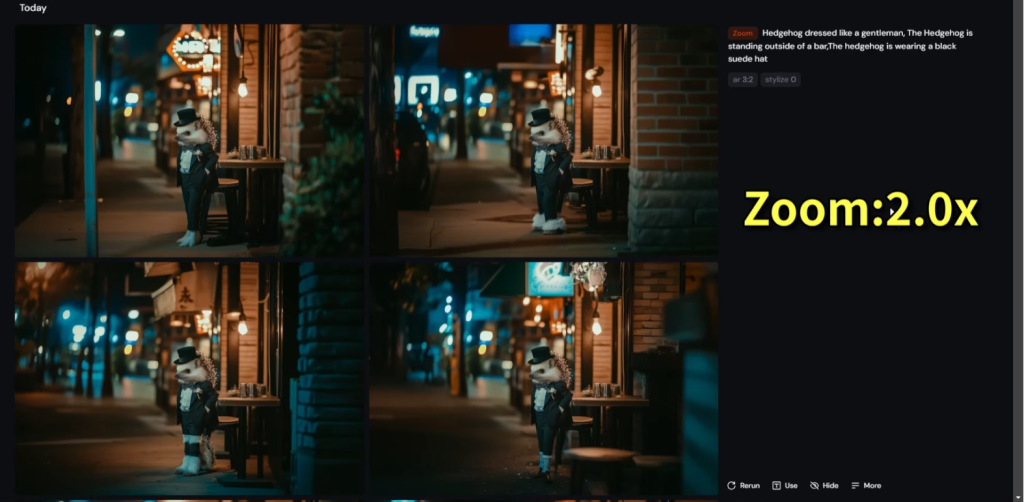
1.5倍、2倍などで好きな倍率で拡大することができる。拡大すればするほど、元の被写体(例の場合はハリネズミ)は小さくなる。
エディターによる画像拡張(More)
Rerun と Editor があるが、 Editor で拡縮した上で、市松模様の部分を拡張するように描いてもらうことができる。Scale によって倍率を決め、余った部分の市松模様を生成してもらう。
パンや ズームと違って、細かく大きさや位置を指定できるのが特徴。
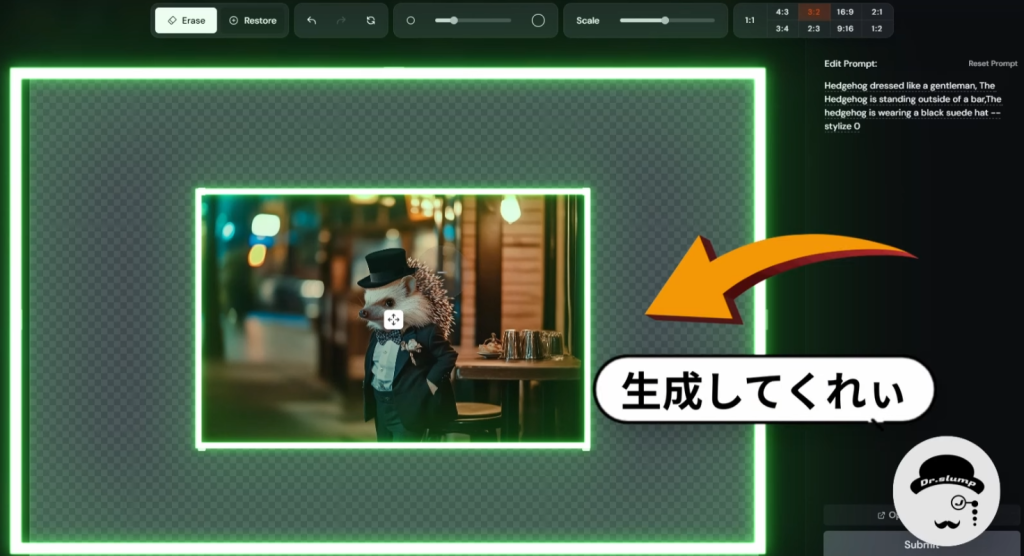
エディット=Edit(編集)ページで使える機能
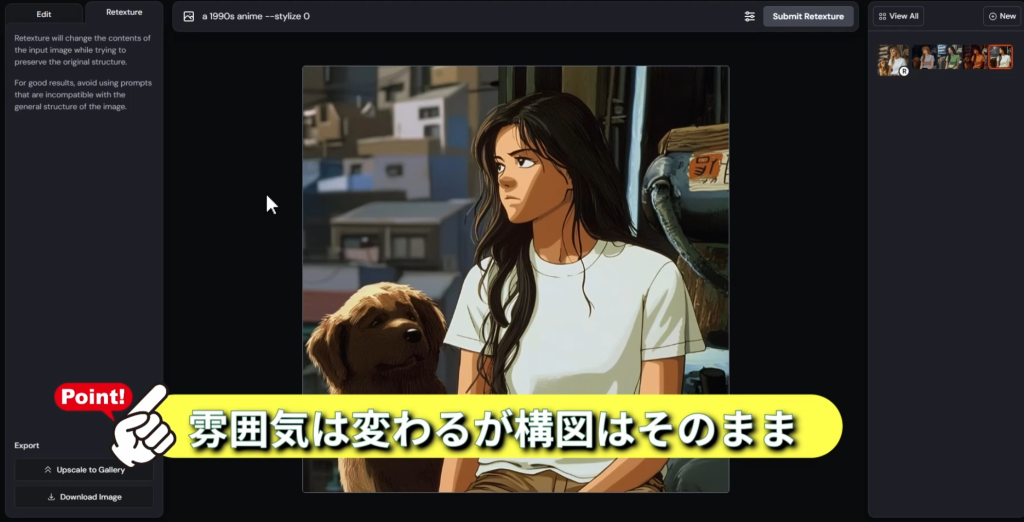
Retexture(リテクスチャー)
雰囲気や構図をそのままにして再生成できる。下図は1990年代のアニメ風に再生成した場合。
オーガナイズ=Organize(整理)ページの使い方
画像をフォルダ分けしたり検索したりできる。
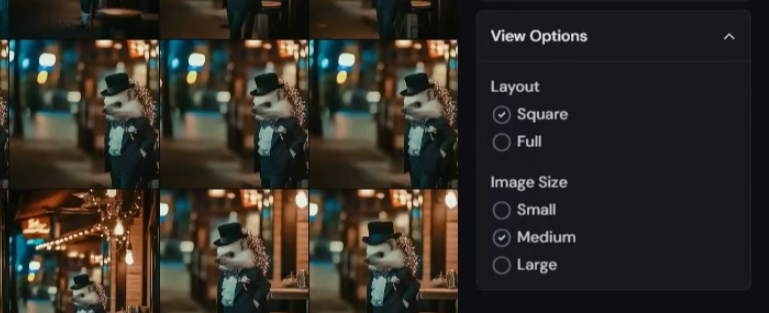
「View Options」
「View Options」は表示するサイズ感を変える。正方形や全サイズなど。
Filters(Liked)
「Filters(Liked)」は自分が好きマークを押したものだけを表示する。

他、RAWだと、スタイルローで生成したものだけを表示する、など。
フォルダを作る
画面が同じではないかもしれないが、基本的には変わらない筈。
フォルダマークをクリックでフォルダを作成できる。
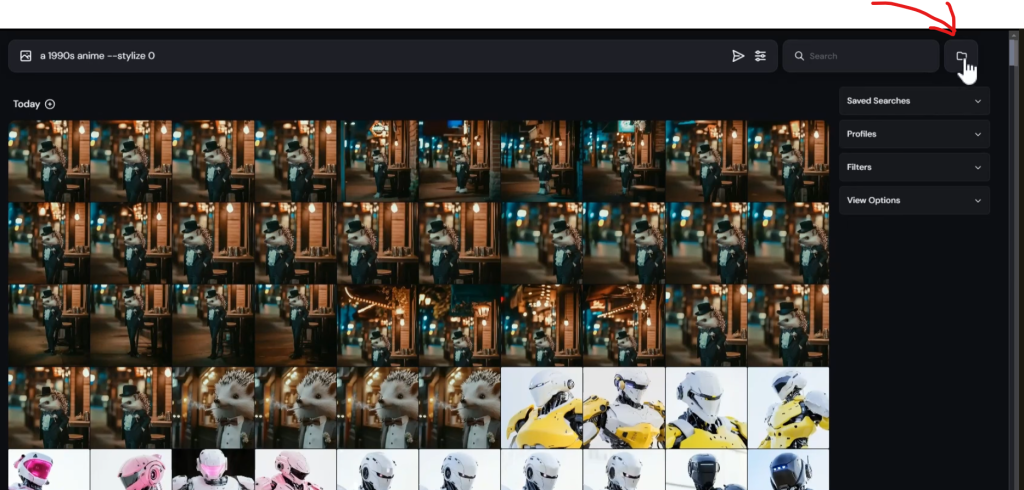
Shift+ドラッグで複数選択可能。
そのままフォルダにドラッグ&ドロップで入れられる。整理を。
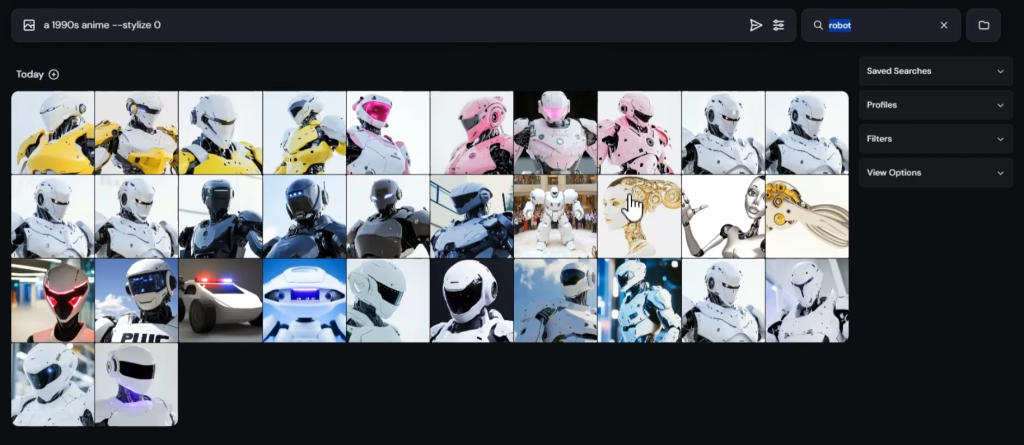
プロンプトの単語から検索をかけるには
この画面では右上からプロンプトで使用した単語で検索が可能。下図は「robot」で検索した例。
画像参照機能
エクスプローラーページに画像をドラグ&ドロップして入れれば参考URLとして入るので、そのまま変更、追加したいプロンプトを入れれば良い、となる。
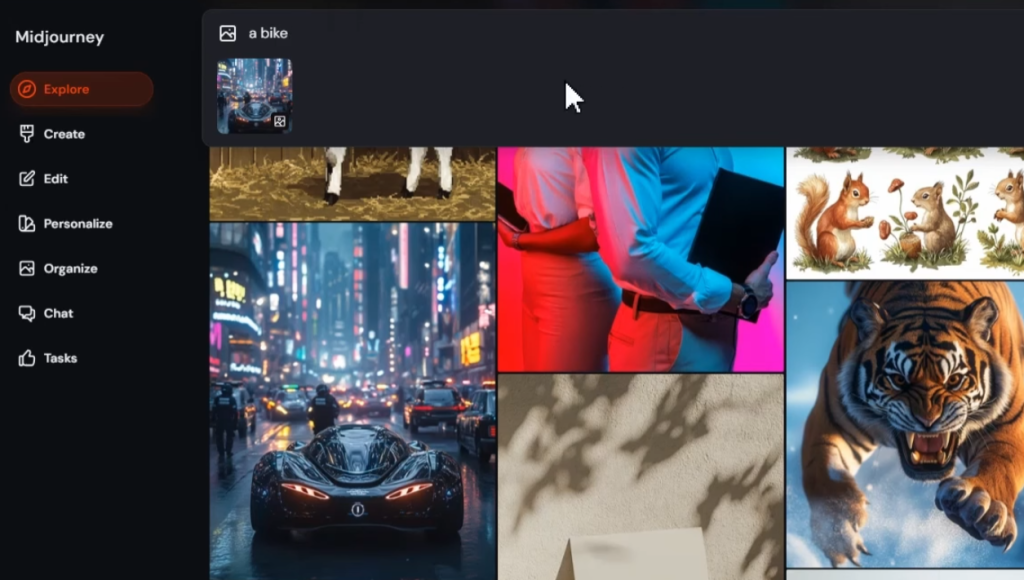
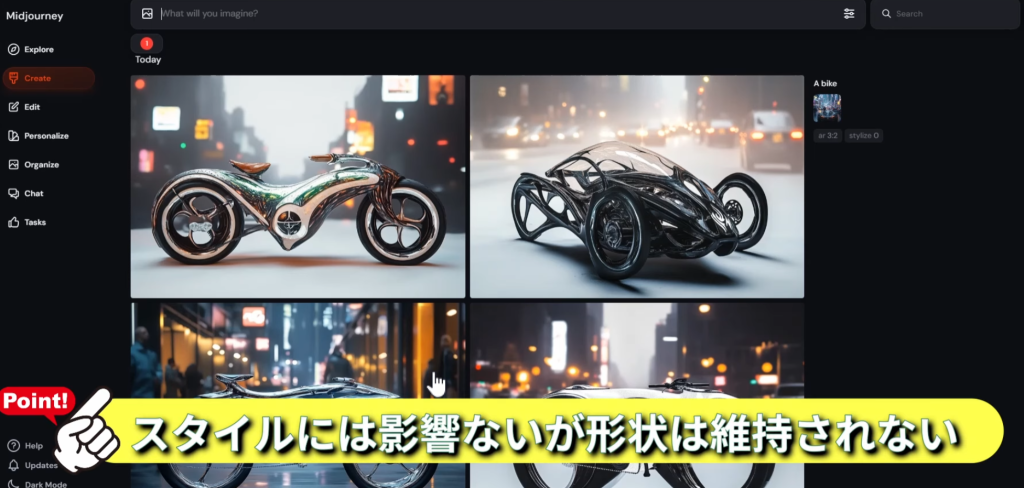
下図は近未来カーをバイクのプロンプトを追加した例。
スタイルに影響はないが、形状は維持されません。
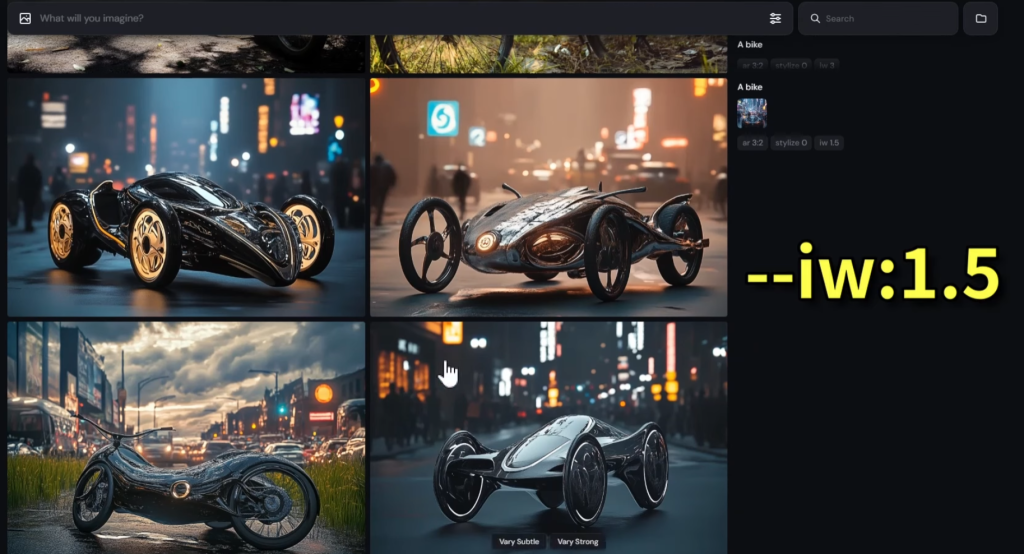
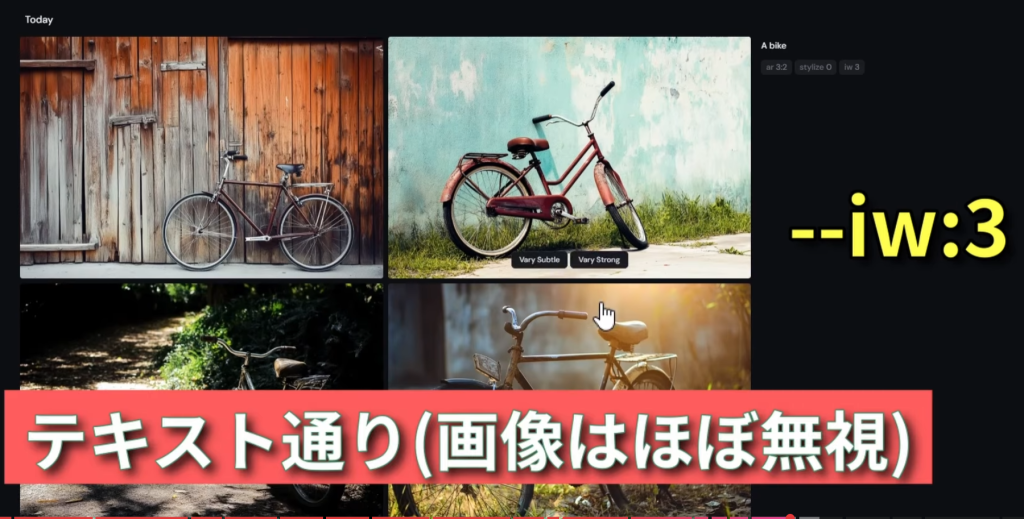
イメージウェイト=画像の影響度(–iw)
プロンプトの末尾に「–iw」を追加することで機能する。
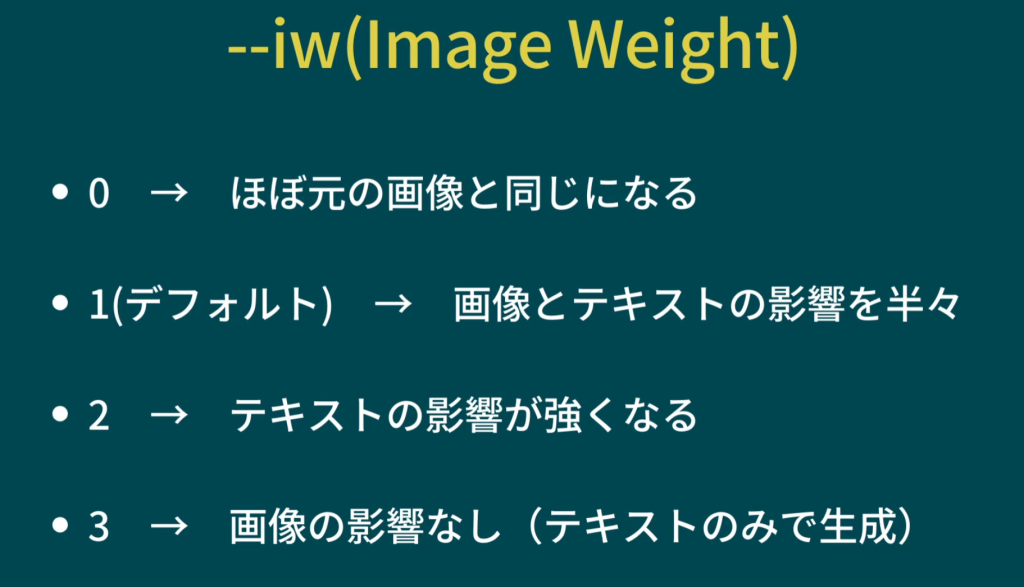
上記の通り。せっかく画像を参照するので、0 ~ 1.5 で使うのが良いとされる。
スタイル参照
入れた画像で使用しているスタイルをそのまま参照して画像生成に活かすことができる。
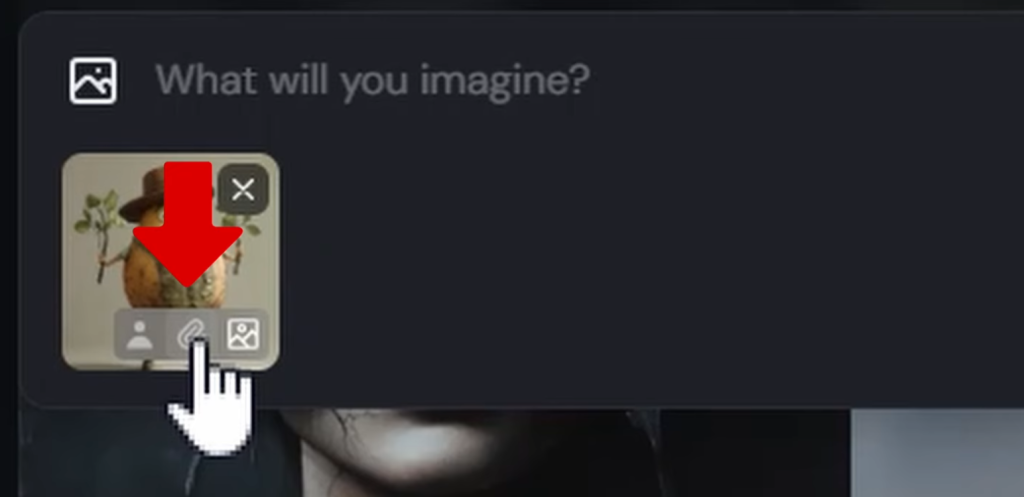
例えば、このアニメチックなポテトマンの画像と同じスタイルを参照しようとした場合。
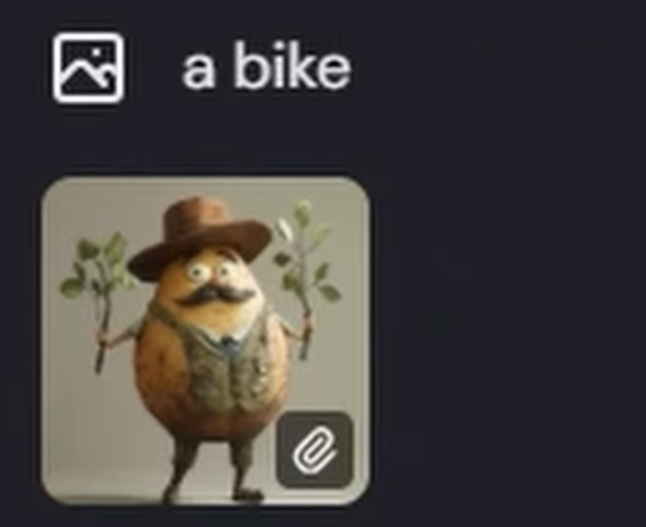
追加した画像の右下にアイコンが3つ並ぶ。この真ん中のアイコンがスタイル参照になる(デフォルトは右端の通常の画像参照になっている)。
この場合、スタイルは維持されるが、形状は維持されないので注意。
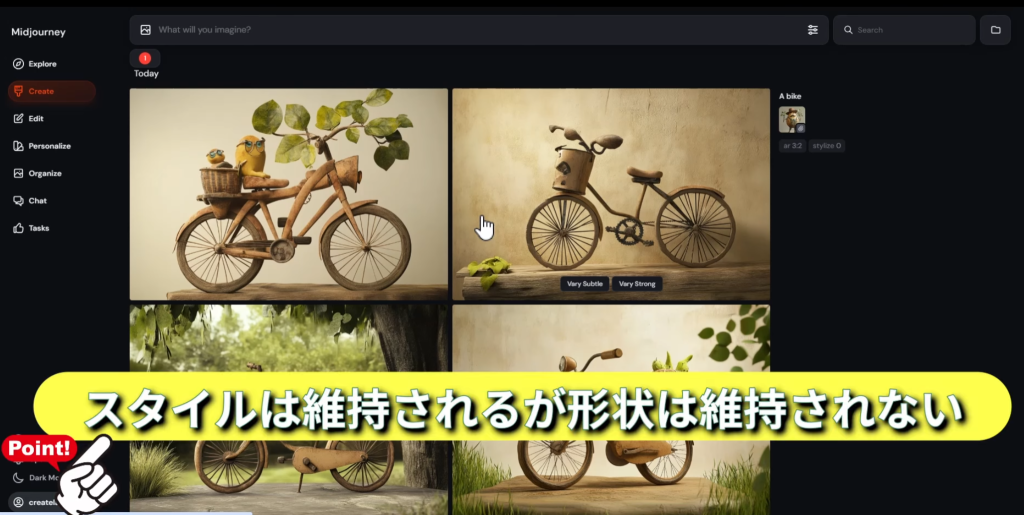
シリーズ物など統一感のある絵柄で生成したい時などに便利。
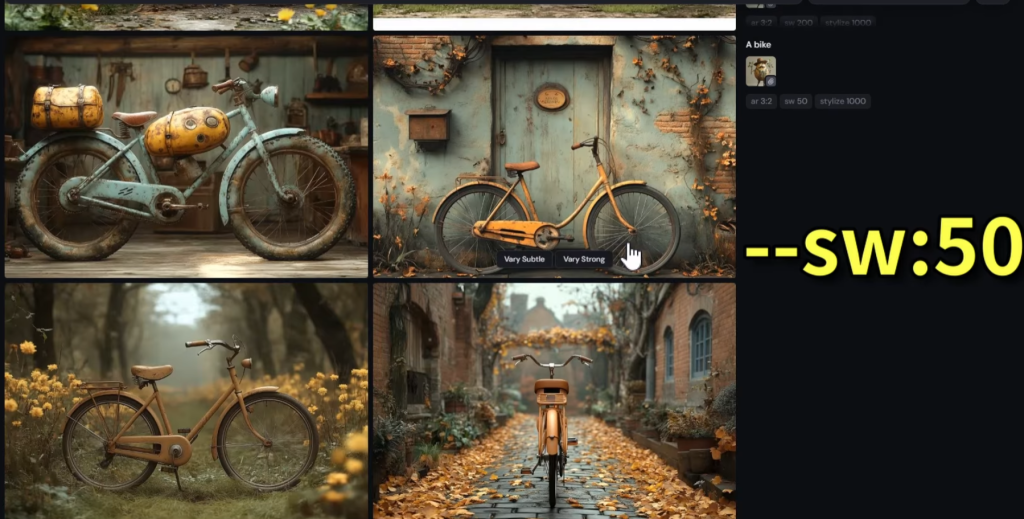
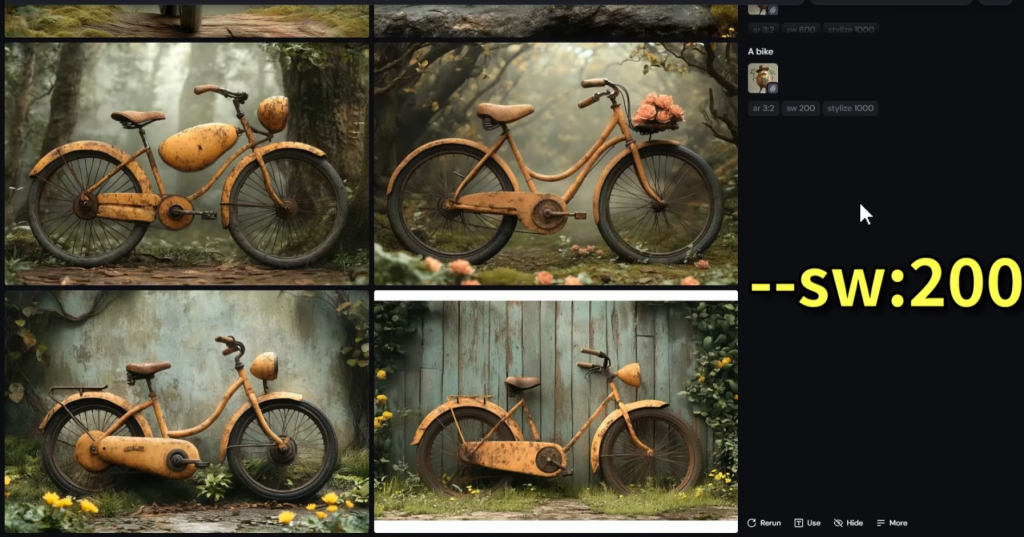
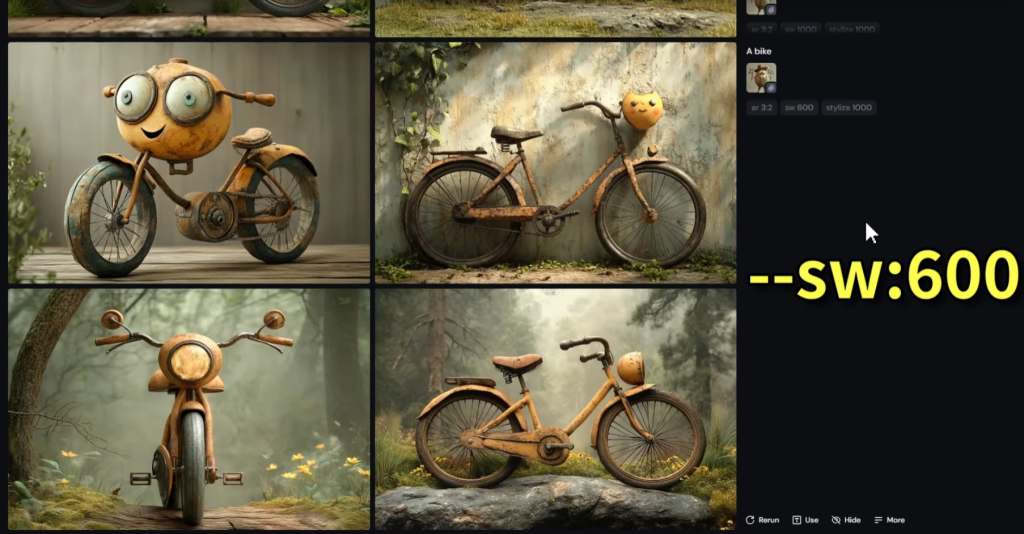
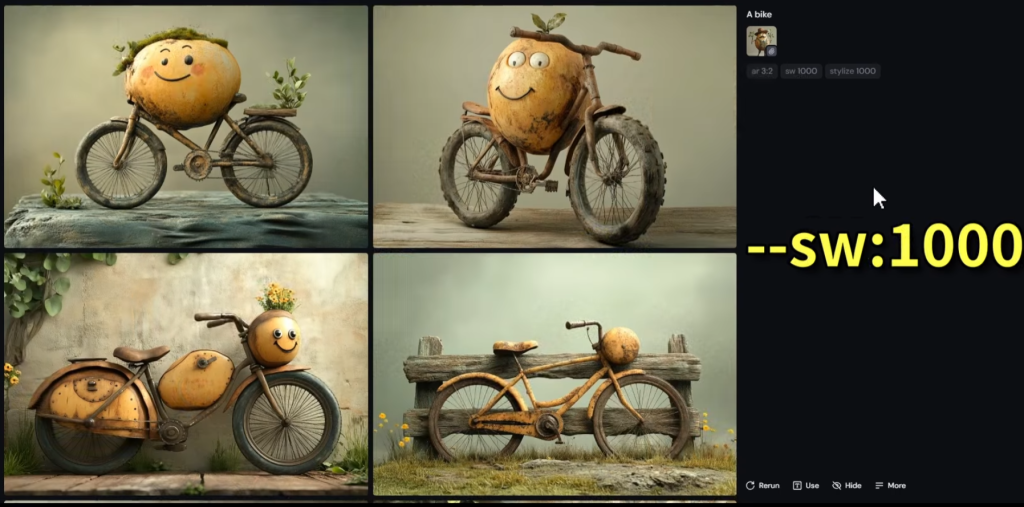
スタイル参照 = Style Weight の重みづけ(–sw 数字)
スタイル参照の影響度を調整する。数字が低ければ低いほどスタイルの影響度は低くなる。
キャラクター参照の使い方
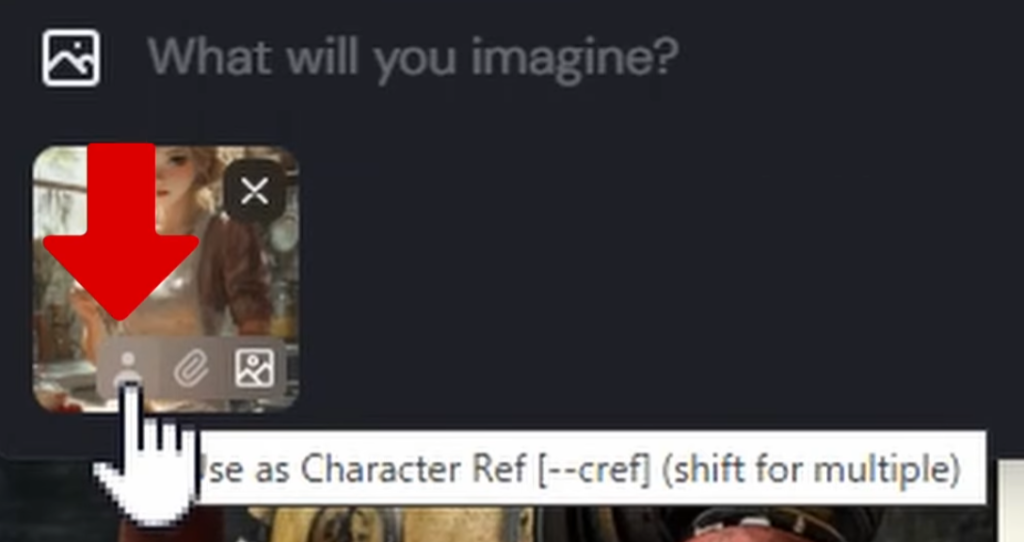
同一キャラクターで描く場合、そのキャラクターの絵をドラグ&ドロップで入れた後、右下アイコンの左端をクリック。
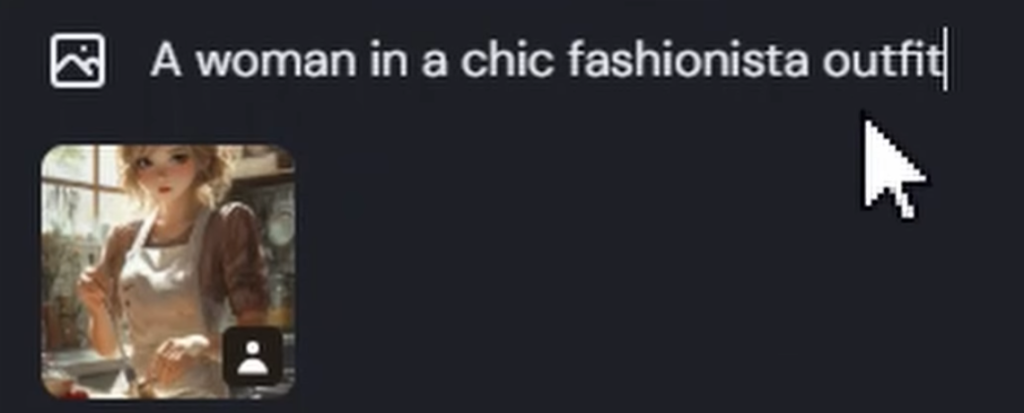
生成したい内容のプロンプトを入力。
例)A woman in a chic fashionista outfit
シックなファッショニスタの服を着た女性(オシャレな服装の女性)
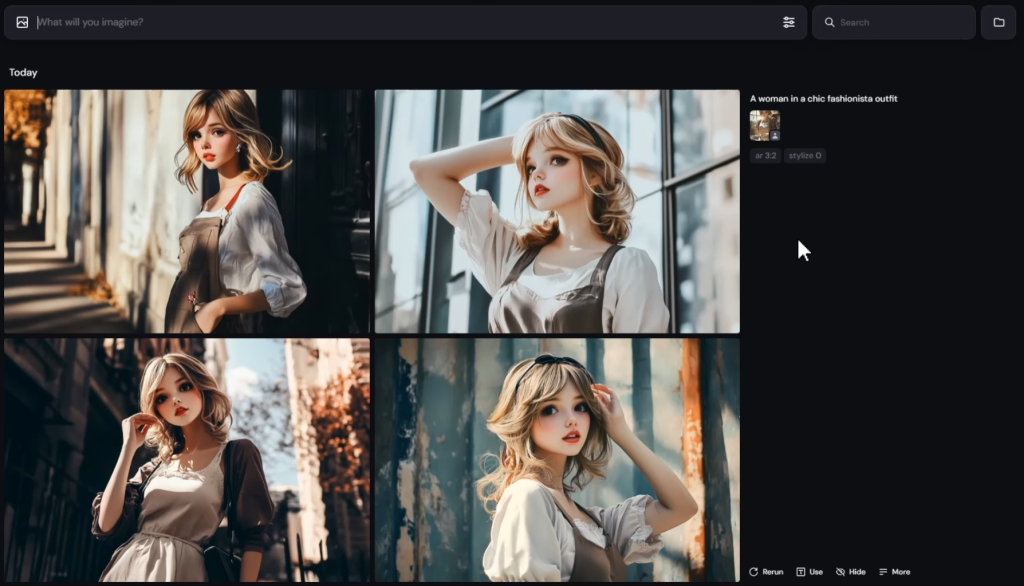
服装だけが変わり、ポーズや顔、角度はそのまま生かされて生成できる。
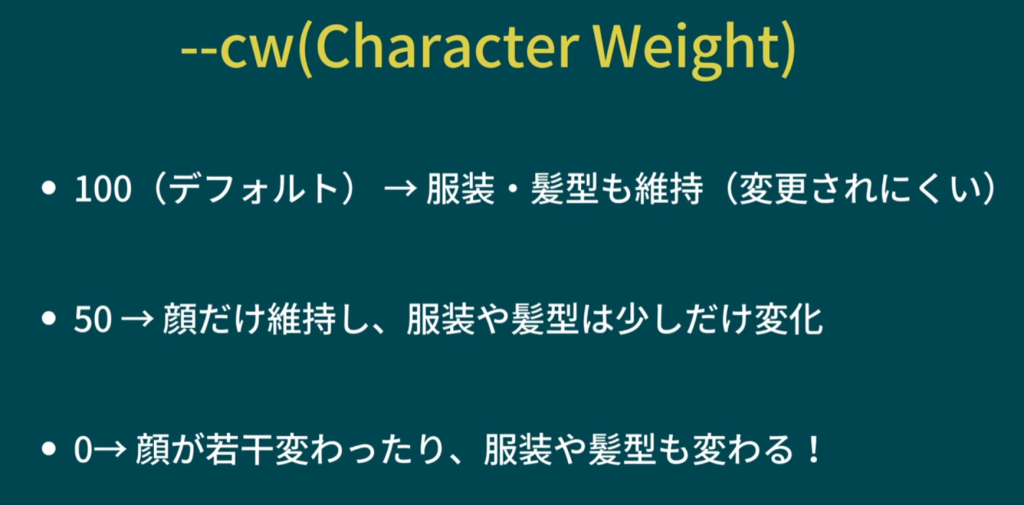
キャラクター参照 = Character Weight の重みづけ(–cw 数字)
プロンプトの末尾に「–cw」を追加することで機能する。
例えば、こういうように末尾に入力してみると…
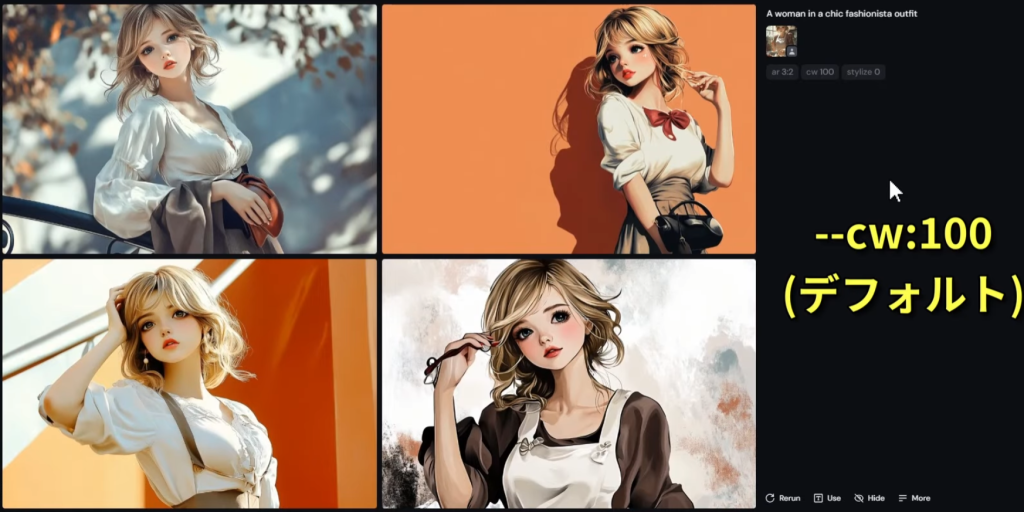
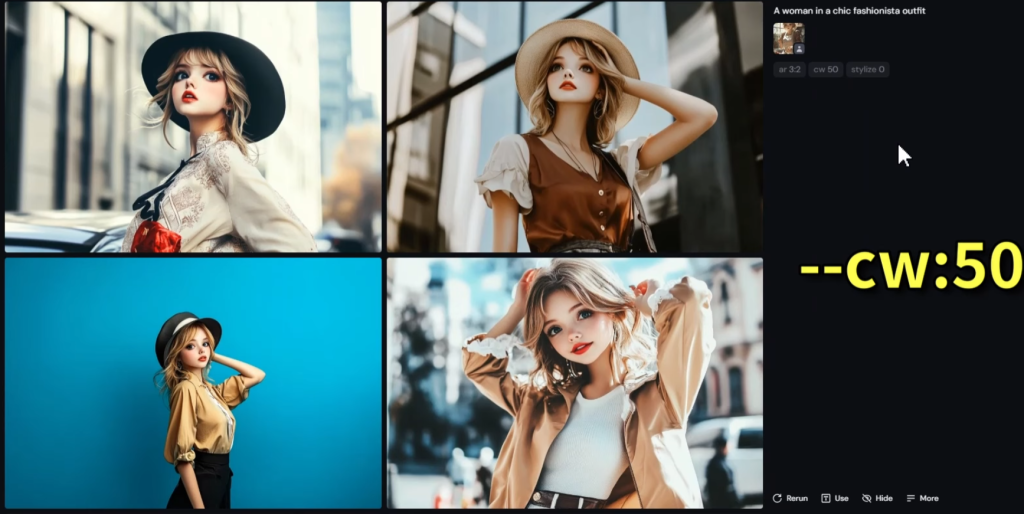
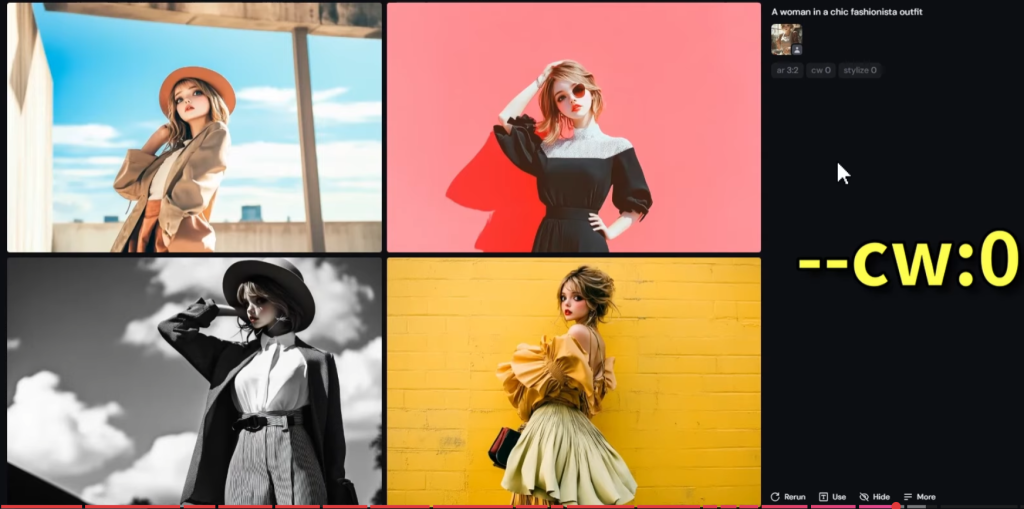
cw 0 だと、顔や服装などが色々と変わる。
全参照
複数の画像を組み合わせて使う方法。
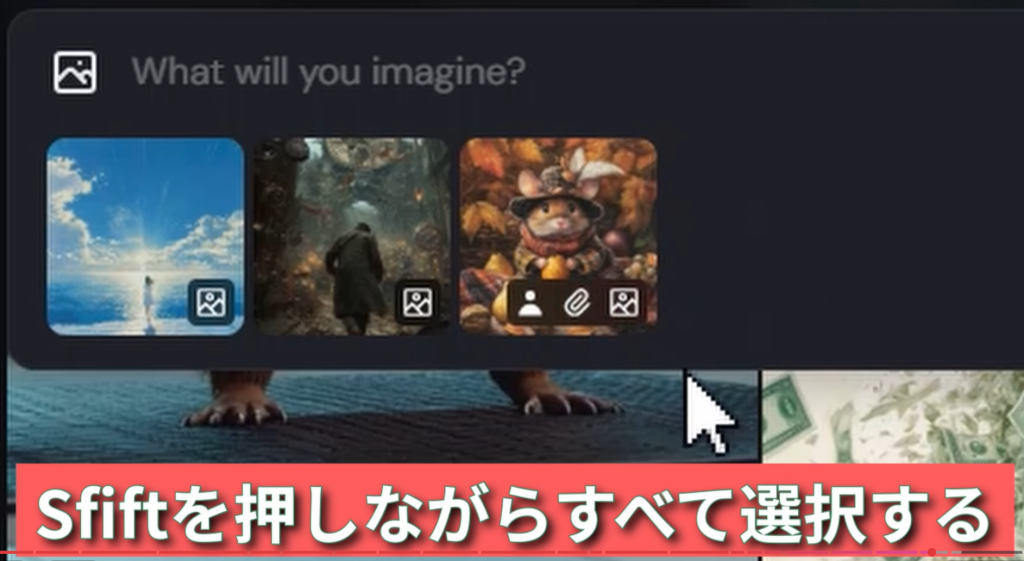
Shiftを押しながら複数の参照を指定できる。
キャラクターも画像のスタイルとしても、全てを参照可能。プロンプトは入力必須のため、何かしら問題のないものを入力すること。例えば a だけでも良い。下図は上図3枚の画像を全参照した例。
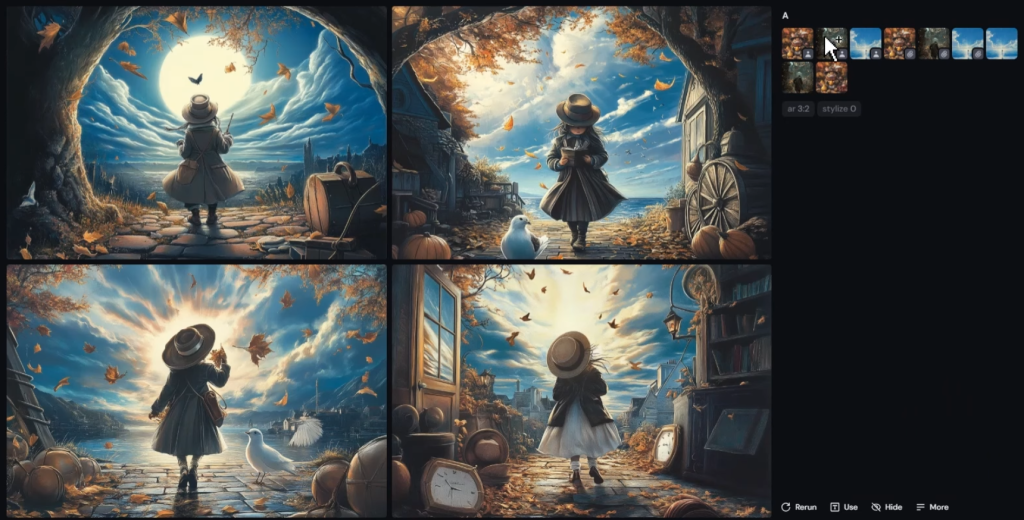
『ミッドジャーニー(Midjourney)』に自由な生成をさせることで意外と面白いものができることがある。活用を。
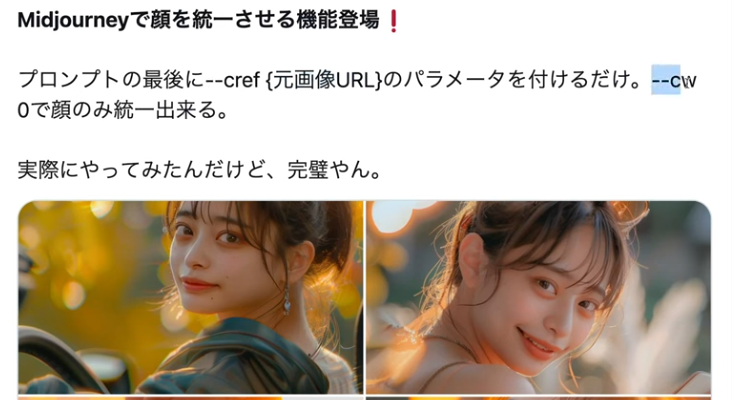
Midjourneyで人物やイラストの顔を固定して統一した画像を生成する方法
画像からプロンプトを読み出す
『ミッドジャーニー(Midjourney)』に入れた画像のプロンプトを知りたい場合には、左上の画像アイコンをクリック。するとPC上から入れたもの一覧が出るので、
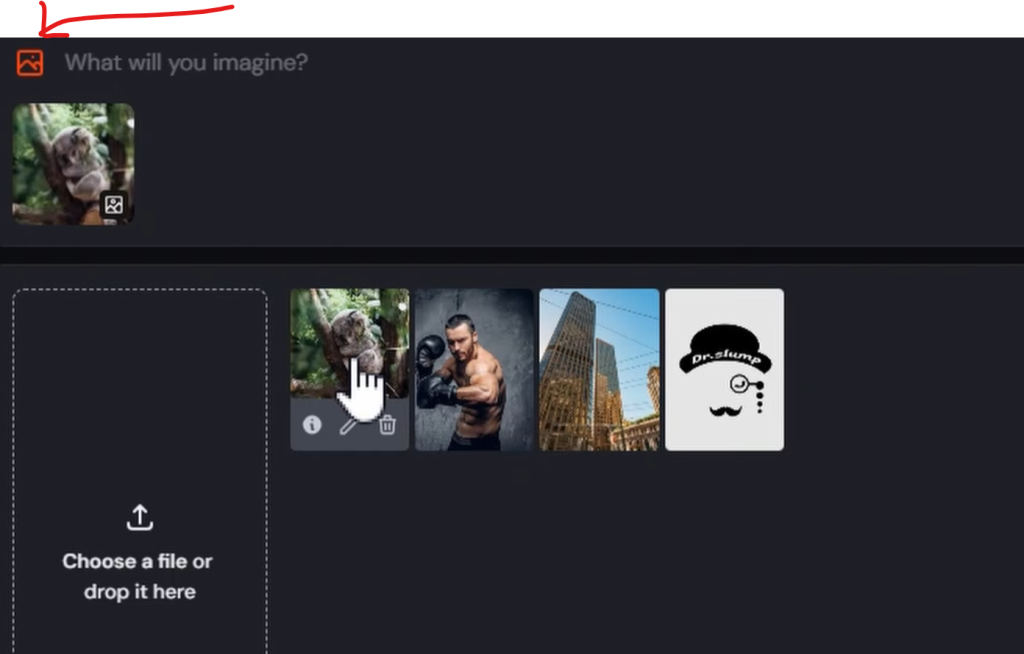
画像の下に出てくるインフォメーションマークをクリック。
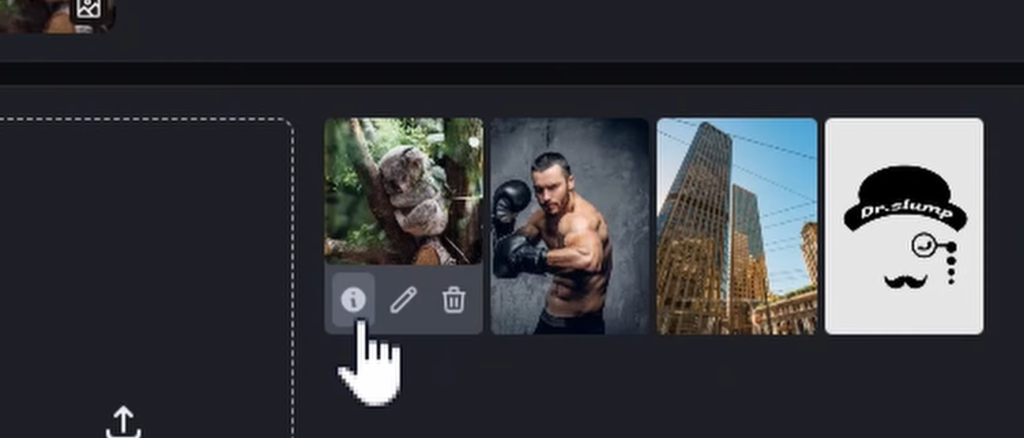
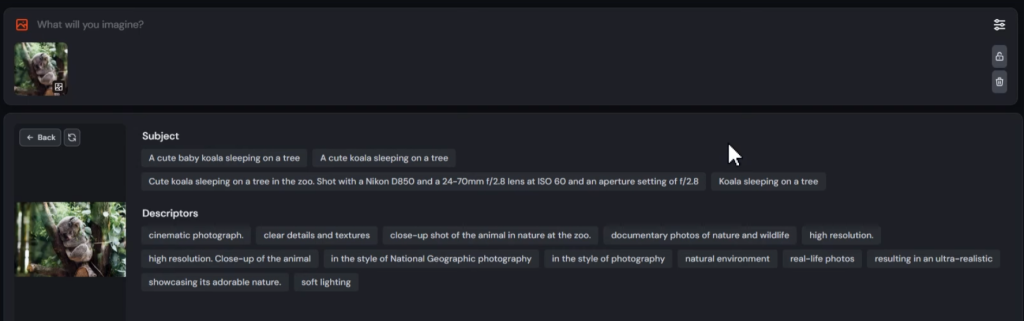
すると、『ミッドジャーニー(Midjourney)』が画像を解析して、このような画像を生成する候補となるプロンプトを出してくれる。下図参照。
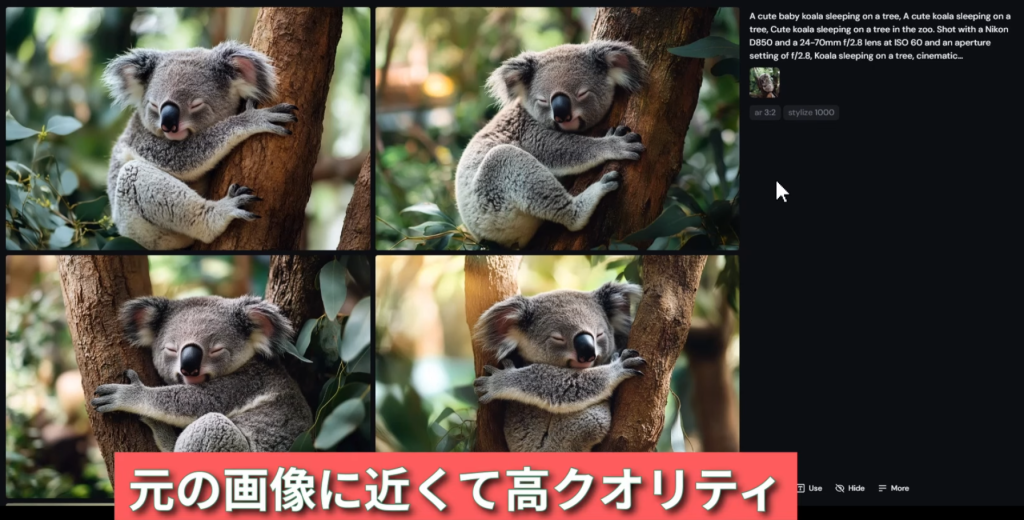
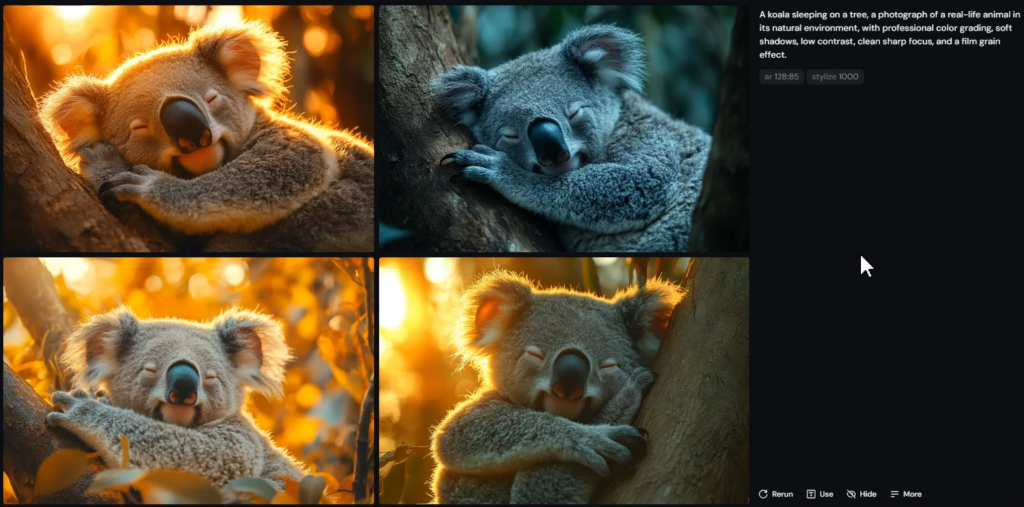
出てきた候補を元に生成した例が以下。かなり近く生成することが可能。
もう一つの方法が「Drop image to describe」で、説明文として出される。
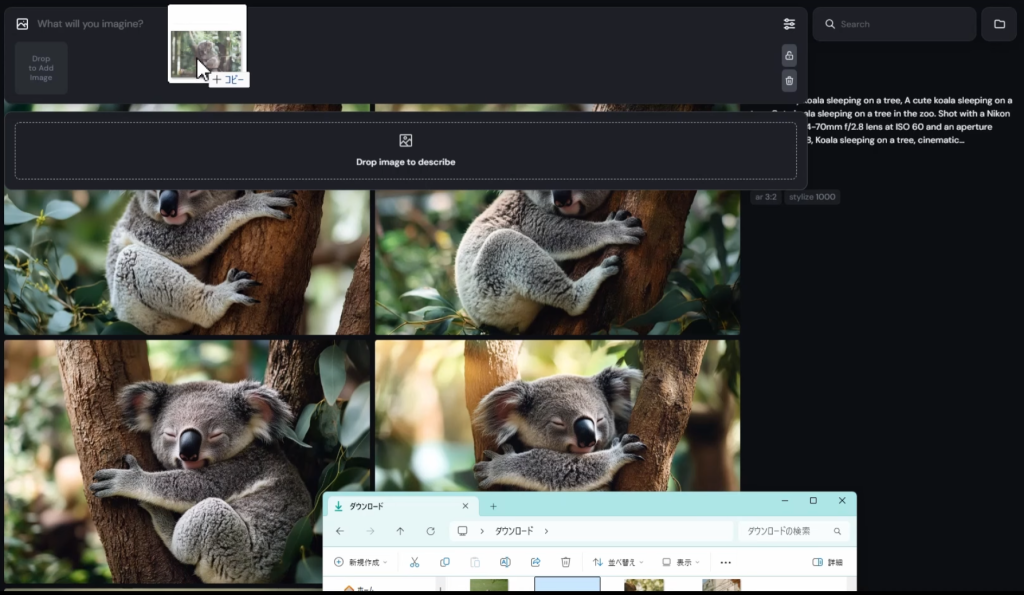
4つほど出てくる。
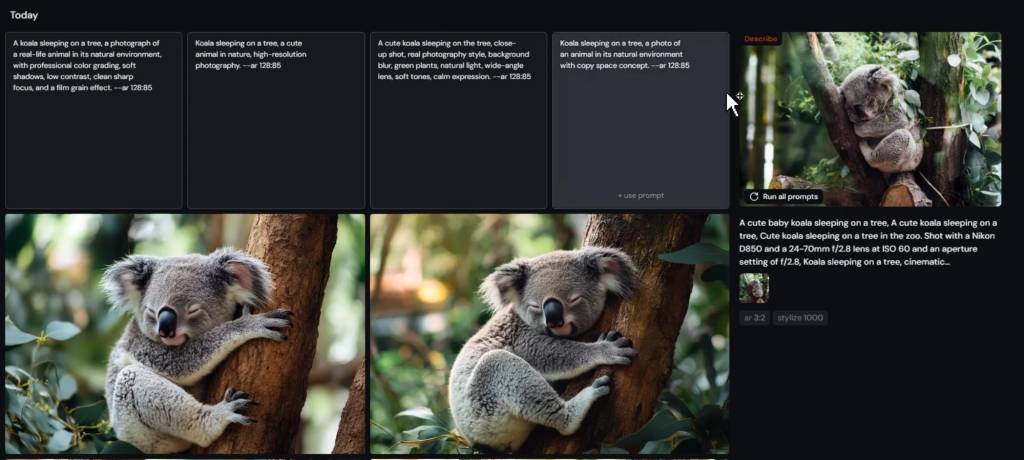
こちらの方が元の画像より少し離れたものになりがち。
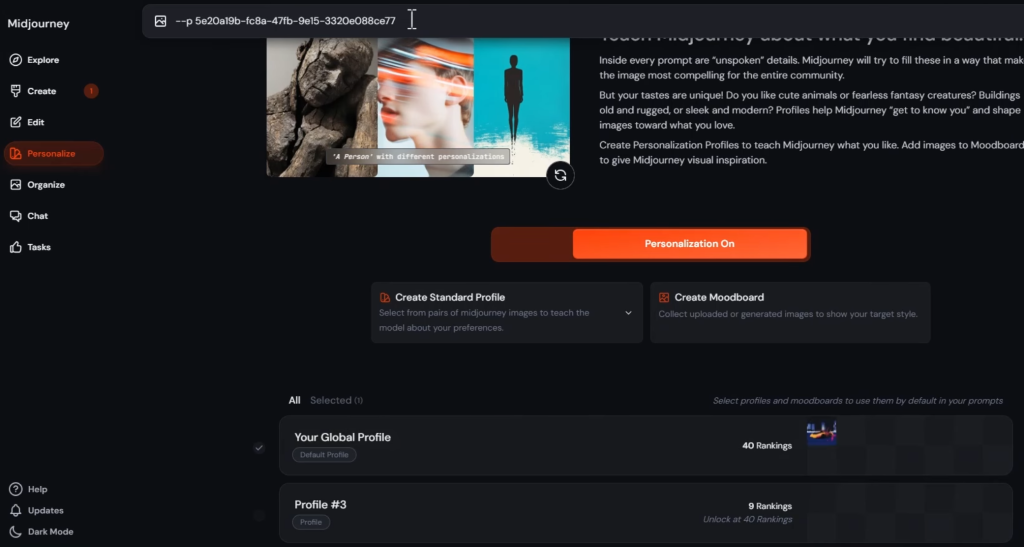
自分の好みを指定する=Personalize(パーソナライズ)
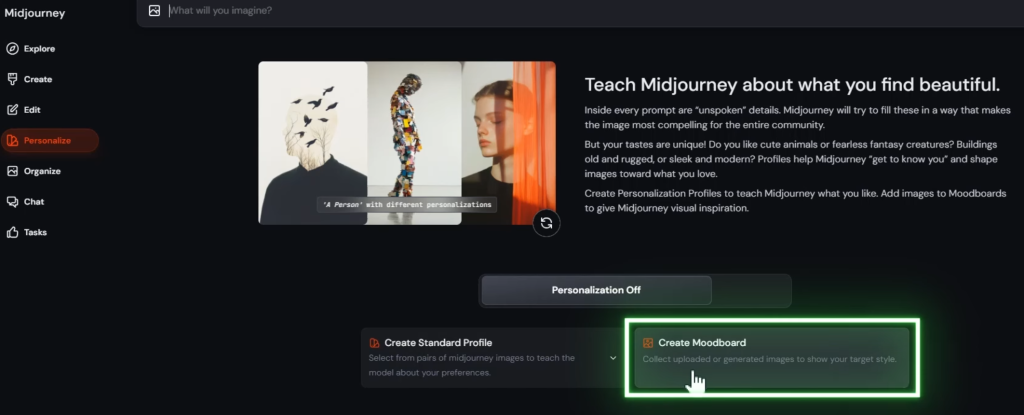
Personalize(パーソナライズ)の項目から指定できる。
「Create Standard Profile」と「Create Moodboard」の二種類があるので、「Create Moodboard」を選択。
ムードボード(Moodboard)
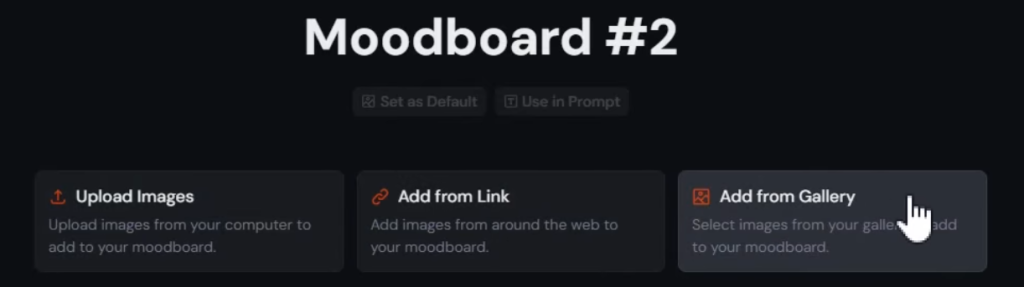
「ムードボード(Moodboard)」に入ると
「Upload Images」= PC上からアップロードした画像を参照する
「Add from Link」= 画像URLから参照する
「Add from Gallery」= 自分が生成したギャラリー内にある画像を参照する
の3つがあります。
「Add from Gallery」を使うことによって、以下のギャラリー選択に入る。
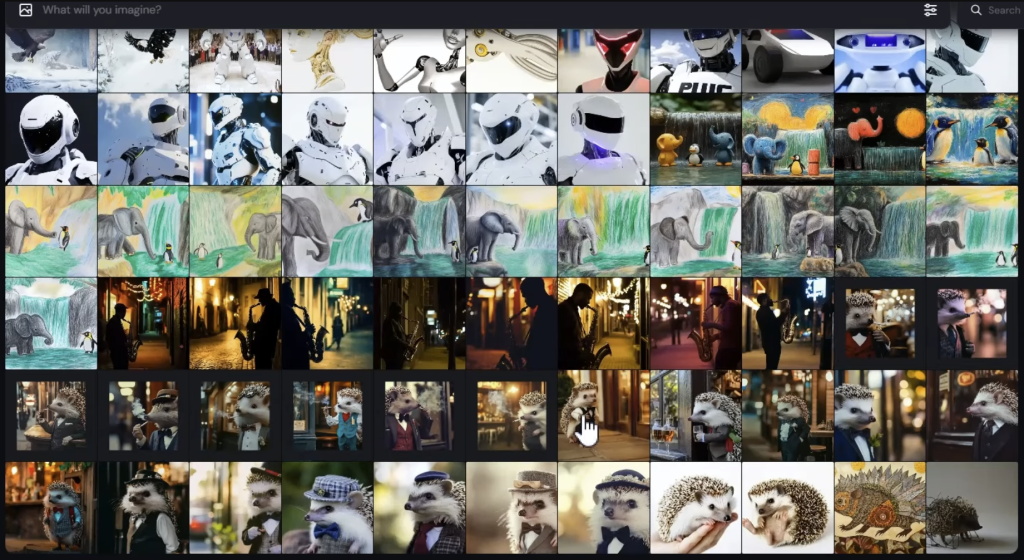
例えば、ハリネズミ画像と同じ雰囲気のムードボードを作成したい場合。それら複数枚を選択。その上でムードボードの名前を変更。分かりやすいものに。
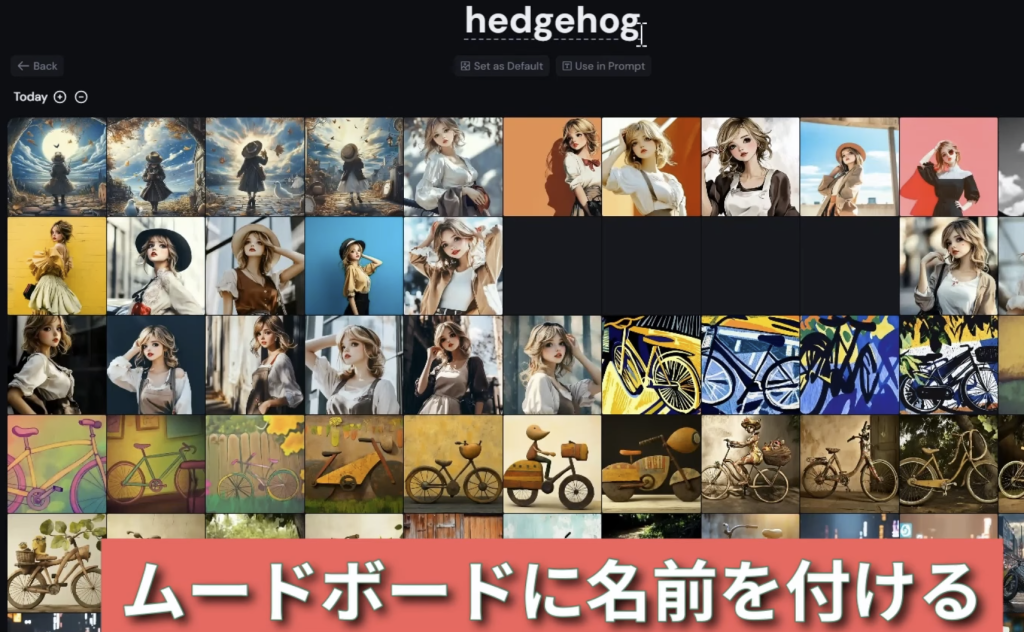
←Back で戻ると、Personalize(パーソナライズ)の項目に名付けたムードボードが作成されているのが分かる。
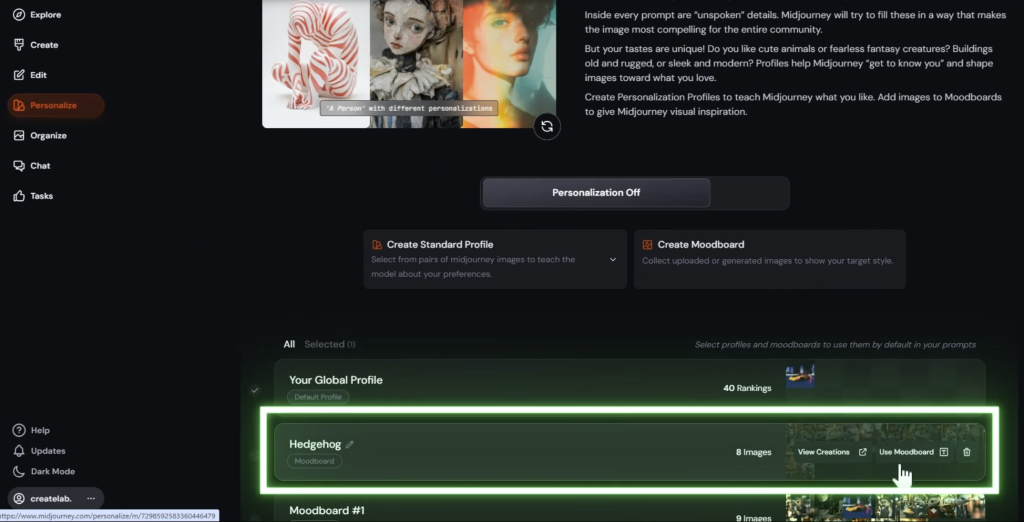
使用する場合、ここの「Use MoodBoard」をクリック。
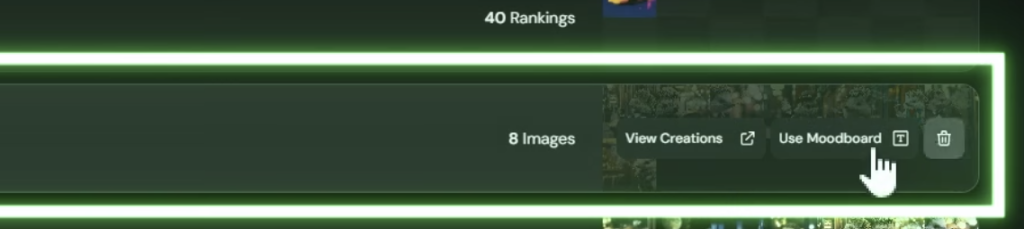
すると、そのムードボードのパラメーターが出てくる。このパラメーターは常にプロンプトの後ろになければならないので、プロンプトを加える時には、パラメーターより前に入力を。
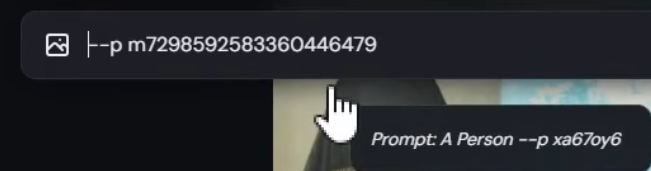
つまりこうなる。
例)A futuristic city –●●
未来都市
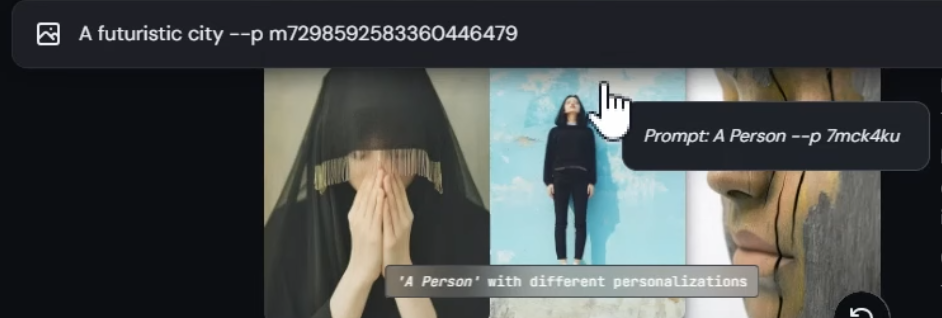
スタイライズの値は100がデフォルトで、プロンプトとムードボードの中間となるバランス値になっている。スタイライズを含めたパラメーターの値は、プロンプトの入力欄右側にあるアイコンをクリック。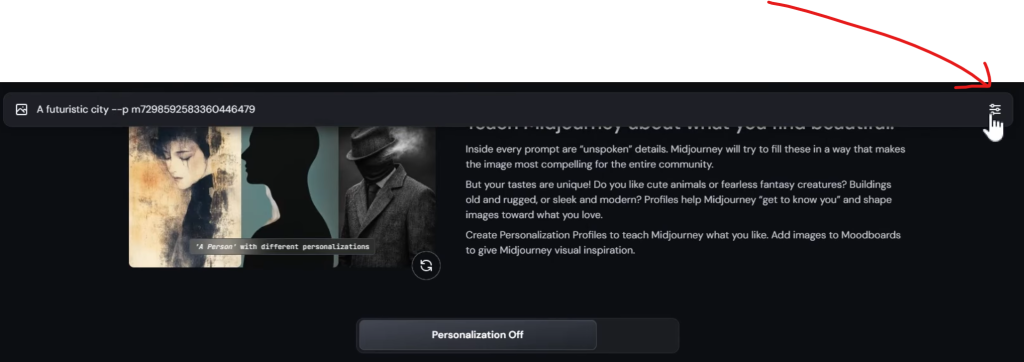
これらは視覚的に動かせるようになっている。数値の入力もできる。
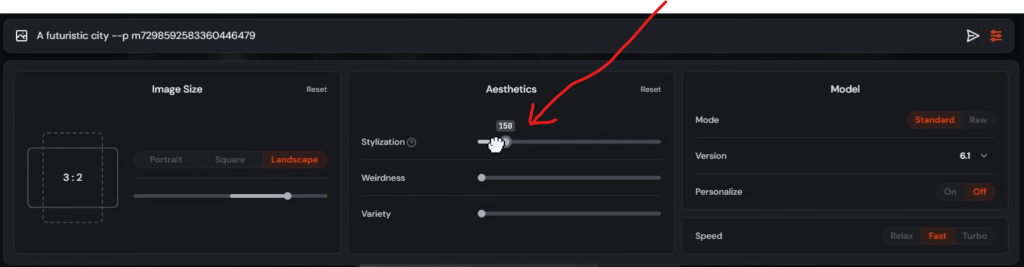
それらを調整した上での生成を。
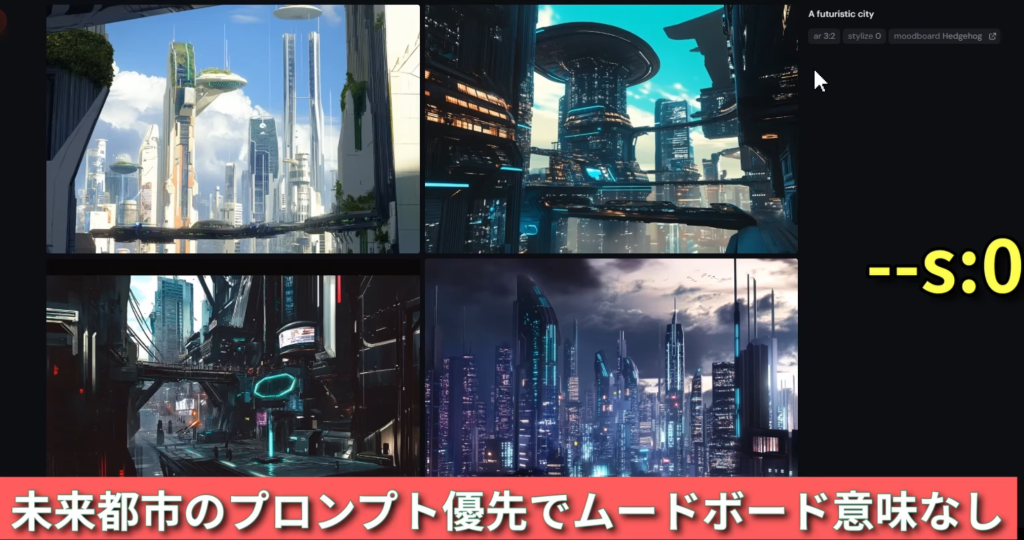
スタイライズの値を0にすると、プロンプトしか参照しない。
その場合、ムードボードにあるハリネズミのテイストはまったくなくなり上図の通りに。
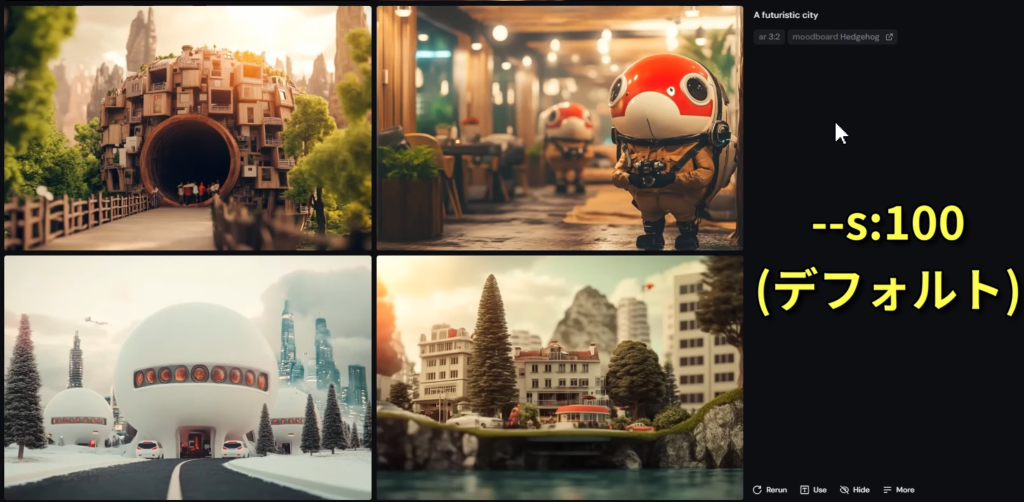
スタイライズの値が 100 になると、ある程度加味されるようになる。
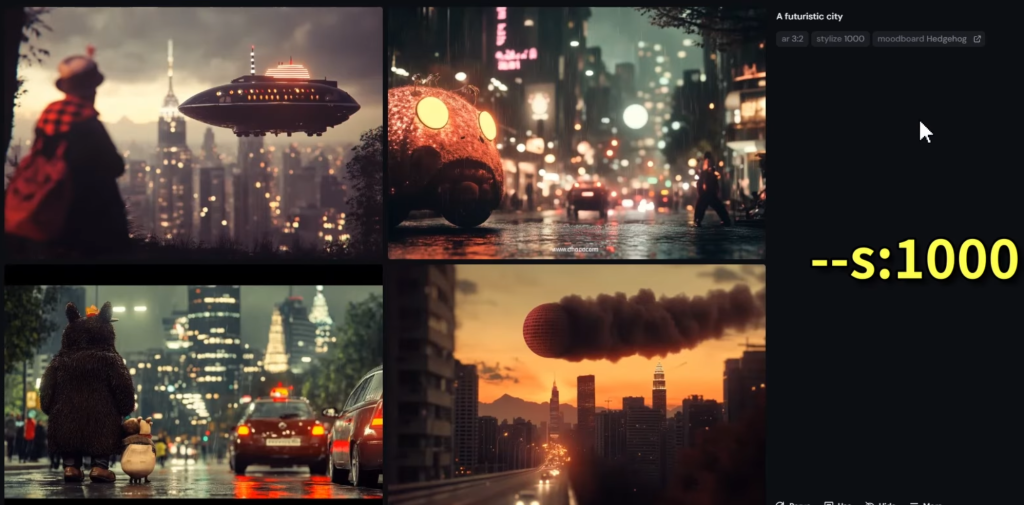
スタイライズの値が 1000 だと上の通り。
「Standard Profile」について
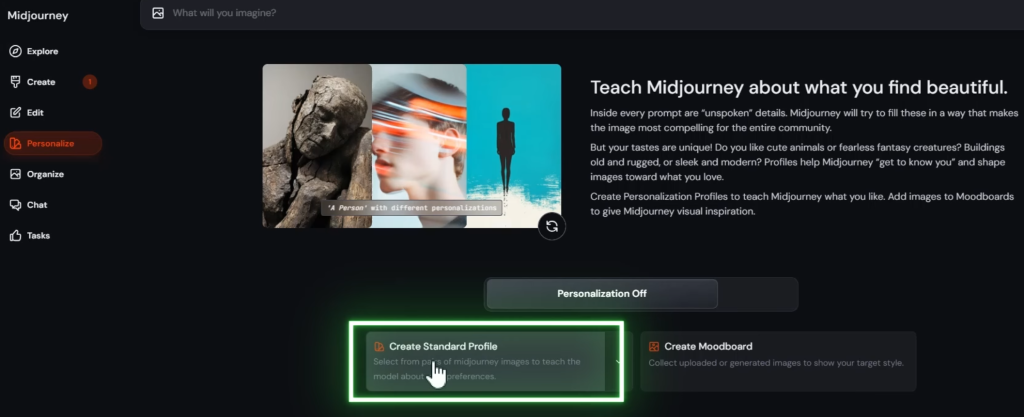
「Create Standard Profile」は複数の画像が出てくるので、どのテイストが良いのかを選択形式で絞り込んでいく方法。
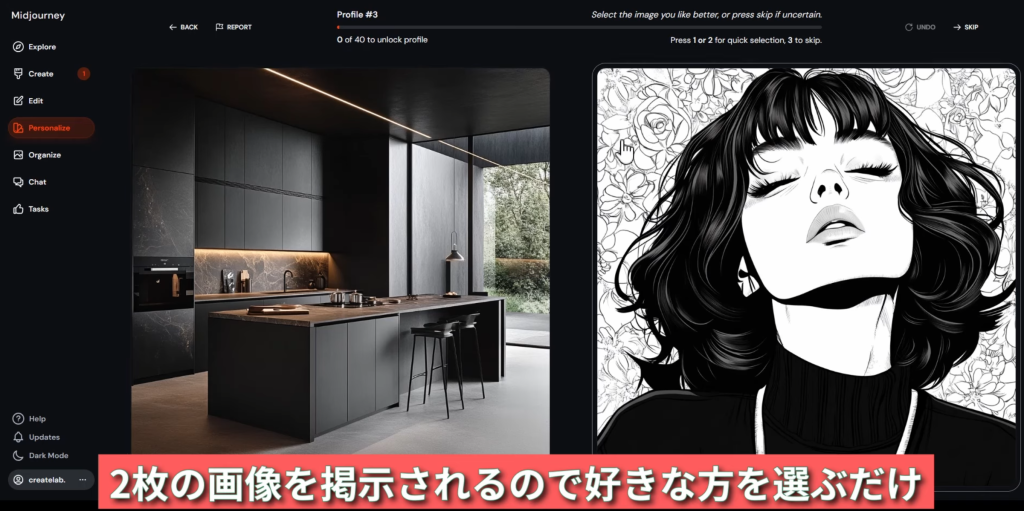
このような画像が連続して出てくるので、好みの方を選んでいく。
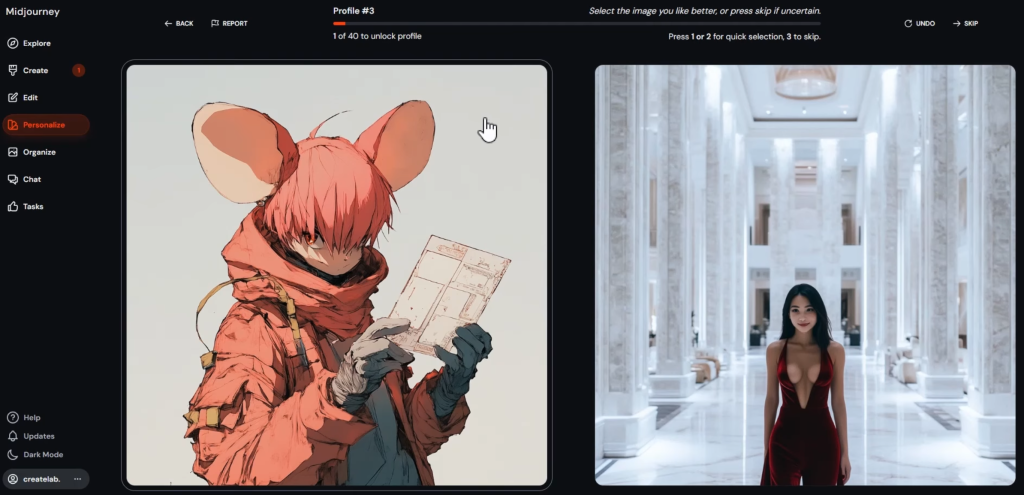
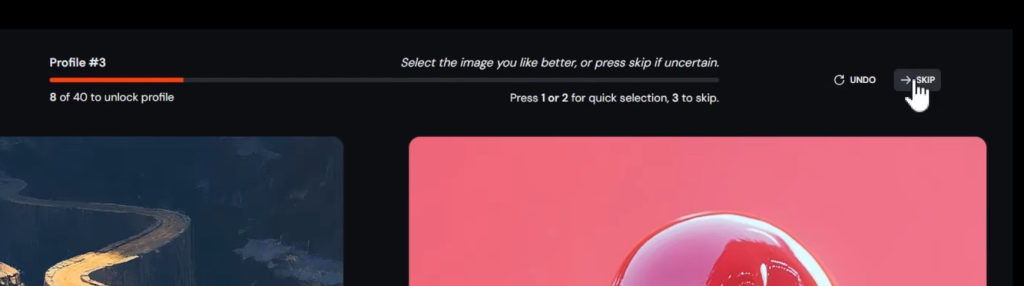
選択は40回あるので、少し時間がかかるが、こちらから画像を用意する必要がない分、楽ではある。好みがなければスキップも可能。
作成されたプロファイルの使い方もムードボードと同じ。
「Personalization On」にしつつ、Useで選んでパラメーター調整、の手順。
最後に・使いこなしのポイント
コメント