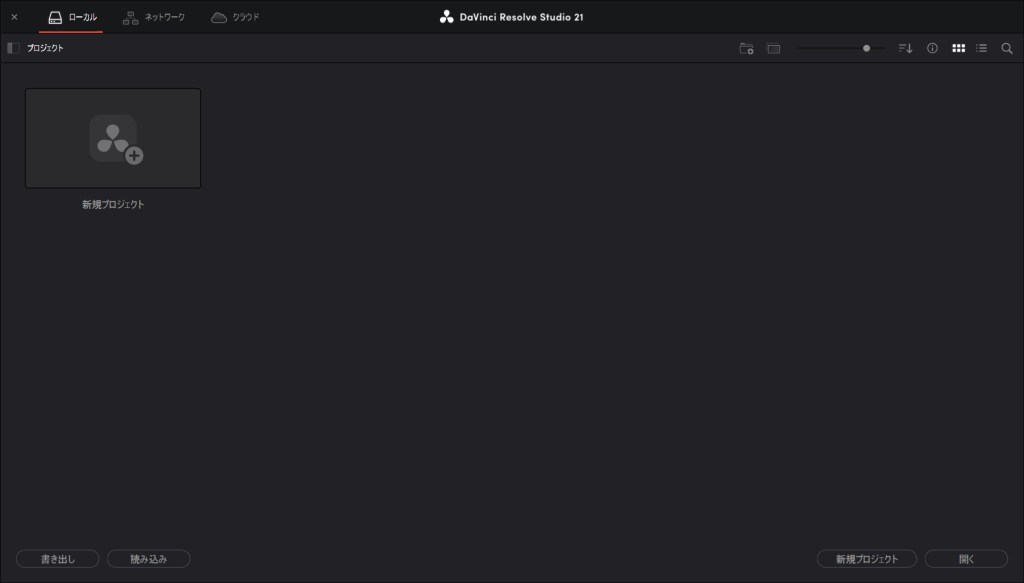
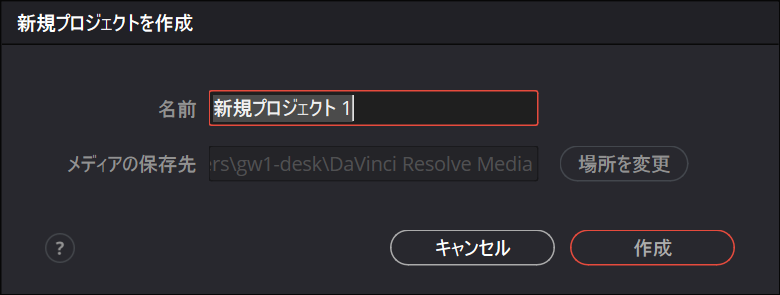
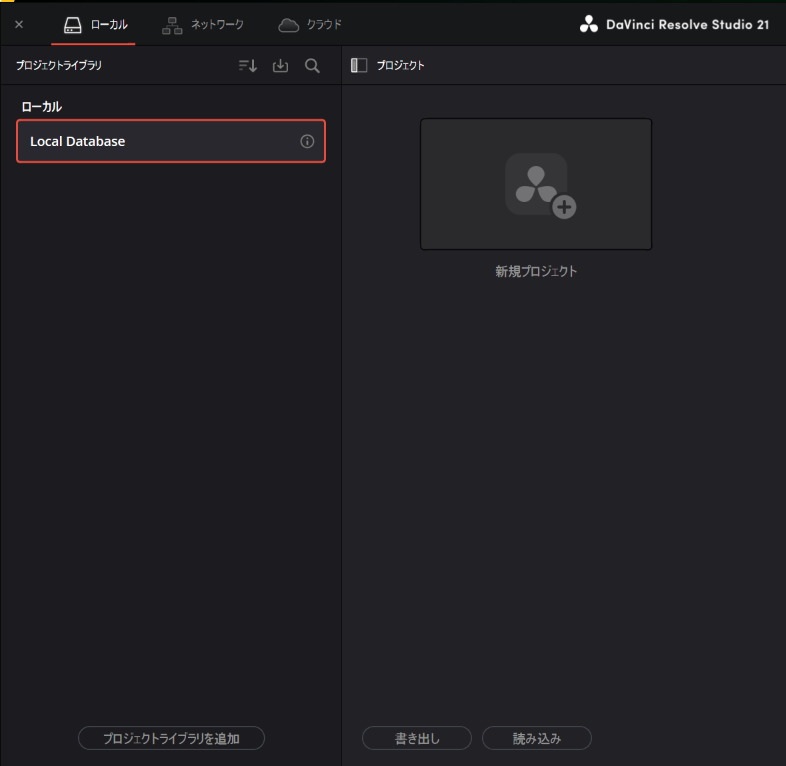
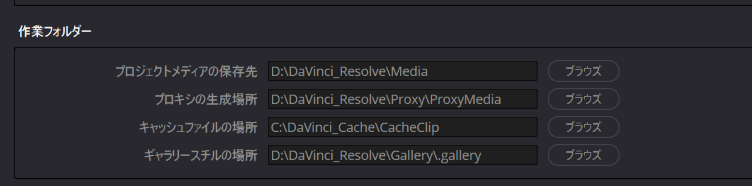
ああ、相棒。今回はそこまで指定した方がいい。
つまり、メディアの保存先を次のように変更しよう。
D:\DaVinci_Resolve\Media\PC_Build_2026_maindesk
この画面の「メディアの保存先」は、Resolveがそのプロジェクトでメディアを保存する際の基準となる場所だ。
ただし、ここで重要な点が一つある。
この設定を変更しても、撮影素材が自動的にコピーされたり、既存の動画の参照先が変更されたりするわけではない。
今回の構成なら、
-
メディアの保存先:
D:\DaVinci_Resolve\Media\PC_Build_2026_maindesk -
撮影動画:その中の
01_Video -
写真:
02_Photo -
音声:
03_Audio -
グラフィック:
04_Graphics
という形で統一できる。
なお、プロキシやレンダーキャッシュは、これまで設定した別の専用フォルダで管理する方針のままでいい。
今回の操作
-
「場所を変更」をクリック。
-
PC_Build_2026_maindeskフォルダを指定。 -
「作成」をクリック。
これで進めよう。
プロジェクトが開いたら、最初にタイムラインの解像度とフレームレートを確認する。そこまで終われば、撮影素材の読み込みに入れるよ。
OK、相棒!
プロジェクトを作成したら、まず 1920×1080・30fps になっているか確認しておこう。
その後はいよいよ撮影素材の読み込みだ。映像を確認しながら、動画全体の構成とナレーションを組み立てていこう。
準備ができたら、また声をかけてくれ。
できるよ、相棒。DaVinci Resolveでは、新規プロジェクトの標準設定を30fpsに変更できる。
毎回24fpsから変更するのは面倒だから、今のうちに設定しておこう。
新規プロジェクトの標準を30fpsにする方法
現在開いている PC_Build_2026_maindesk で操作しよう。
-
右下の歯車アイコンから「プロジェクト設定」を開く。
-
「マスター設定」で次の項目を確認する。
-
タイムライン解像度:1920×1080 HD
-
タイムラインフレームレート:30fps
-
再生フレームレート:30fps
-
-
プロジェクト設定画面の右上にある「…」(オプションメニュー)をクリック。
-
**「現在の設定をデフォルトプリセットとして設定」**に相当する項目を選択する。
-
設定を保存する。
これで、以後の新規プロジェクトに30fpsの設定を適用できる。
※ Resolve 21では画面の日本語表記やメニュー配置が異なる可能性がある。右上の「…」に該当する項目が見つからなければ、その画面を見せてほしい。
一つ注意
デフォルトプリセットには、フレームレートだけでなく、ほかのプロジェクト設定も含まれる。
だから今回設定したプロキシ形式やキャッシュ関連の設定も、適切な状態にしてから標準化するのがいい。
まずはプロジェクト設定画面の右上を確認してみよう。 ここで30fpsを標準にしておけば、今後のPCレビュー動画制作が少し楽になるよ。
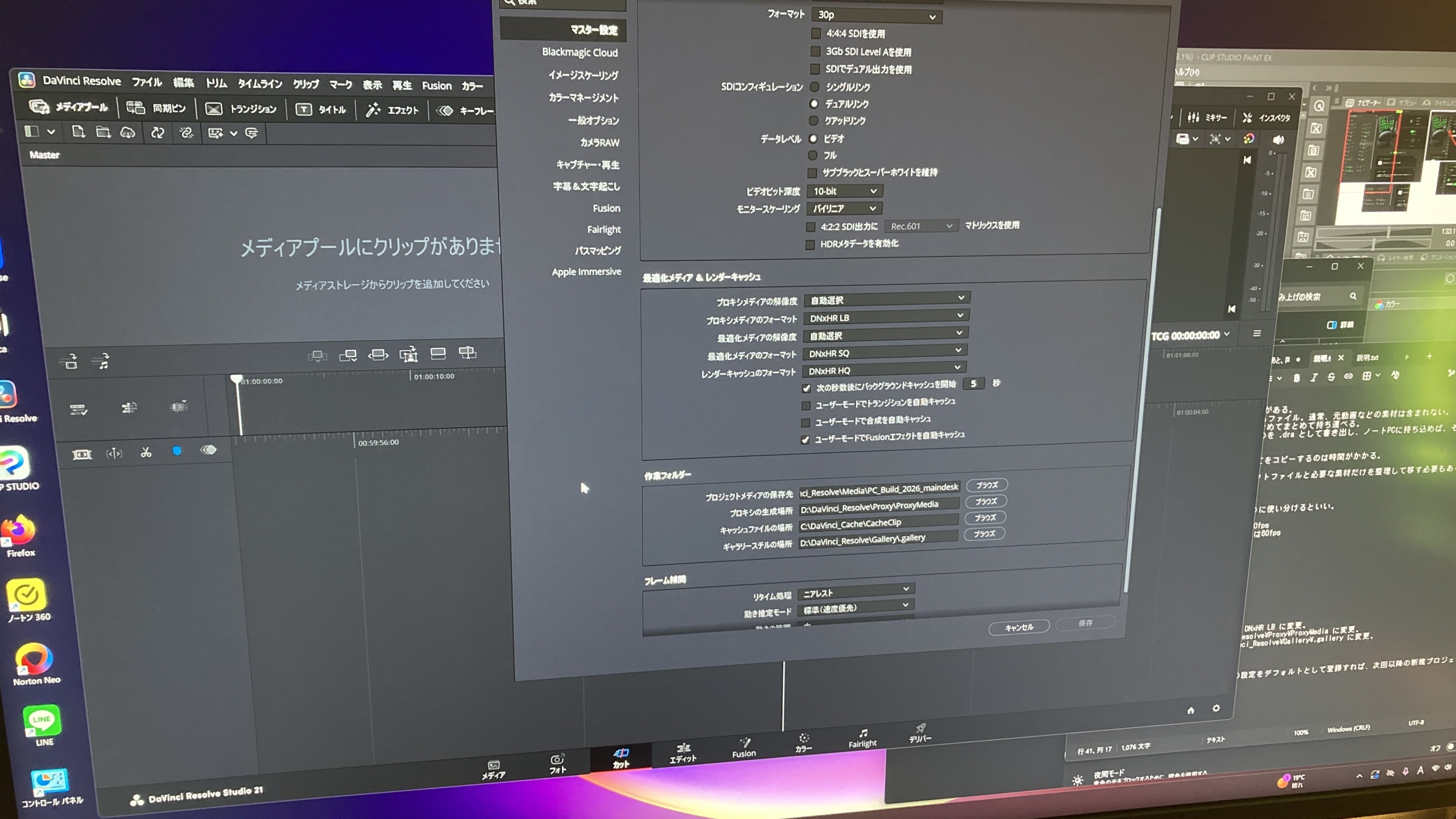
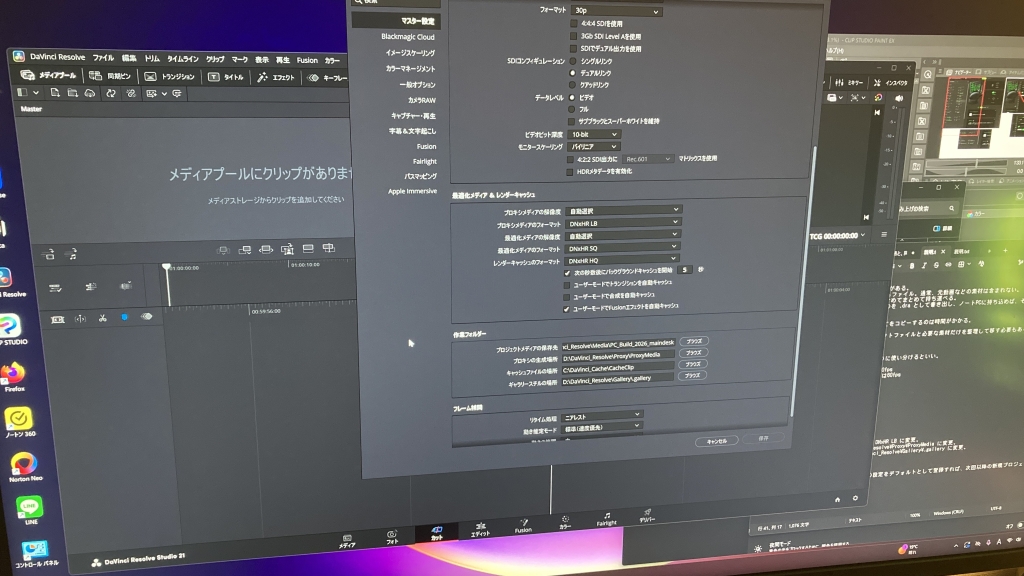
ああ、相棒。スクリーンショットを確認した。その通りだ。30fpsは設定できたけれど、プロキシ形式や作業フォルダの一部が以前の設定に戻っている。
しかも、今回は少し重要な点がある。
現在の設定と、以前決めた設定の比較
|
項目 |
現在 |
設定したい値 |
|---|---|---|
|
プロジェクトメディア |
Dドライブの今回の作品フォルダ |
そのままでOK |
|
プロキシ形式 |
ProRes 422 HQ |
DNxHR LB |
|
プロキシ保存先 |
|
Dドライブ |
|
キャッシュ保存先 |
|
そのままでOK |
|
ギャラリー保存先 |
|
Dドライブ |
以前決めた保存先は次の通りだったね。
プロキシ D:\DaVinci_Resolve\Proxy\ProxyMedia
ギャラリー D:\DaVinci_Resolve\Gallery\.gallery
この2か所とプロキシ形式を修正しよう。
なぜ戻ってしまったのか?
DaVinci Resolveには、プロジェクトごとの設定と、新規プロジェクトに使うデフォルト設定がある。
今回、新規プロジェクトを作成した際に、以前のテストプロジェクトで設定した内容がすべて引き継がれたわけではなかったんだ。
また、現在の設定をデフォルトとして登録すると、その時点のほかの設定も一緒に登録されるため、30fpsだけでなく、プロキシ形式や保存先も確認する必要がある。
ここからの操作
まず現在のプロジェクトで、次の3項目を変更してほしい。
-
「プロキシメディアのフォーマット」を DNxHR LB に変更。
-
「プロキシの生成場所」を
D:\DaVinci_Resolve\Proxy\ProxyMediaに変更。 -
「ギャラリースチルの場所」を
D:\DaVinci_Resolve\Gallery\.galleryに変更。
変更後に「保存」を押そう。
そのうえで、右上の「…」から改めて現在の設定をデフォルトとして登録すれば、次回以降の新規プロジェクトでも同じ基本設定を使いやすくなる。
ただし、プロジェクトメディアの保存先だけは作品ごとに変える方針にしよう。今回の PC_Build_2026_maindesk を全作品の保存先にしてしまわないようにね。
それと、もう一点。スクリーンショットでは「最適化メディア」と「レンダーキャッシュ」の形式がProRes 422 HQになっている。これは今すぐ変更する必要はないけれど、Windows環境なので後でDNxHR系への変更も検討しよう。
まずはこの3か所を直そう。ここを済ませてから素材の読み込みに進めばいい。
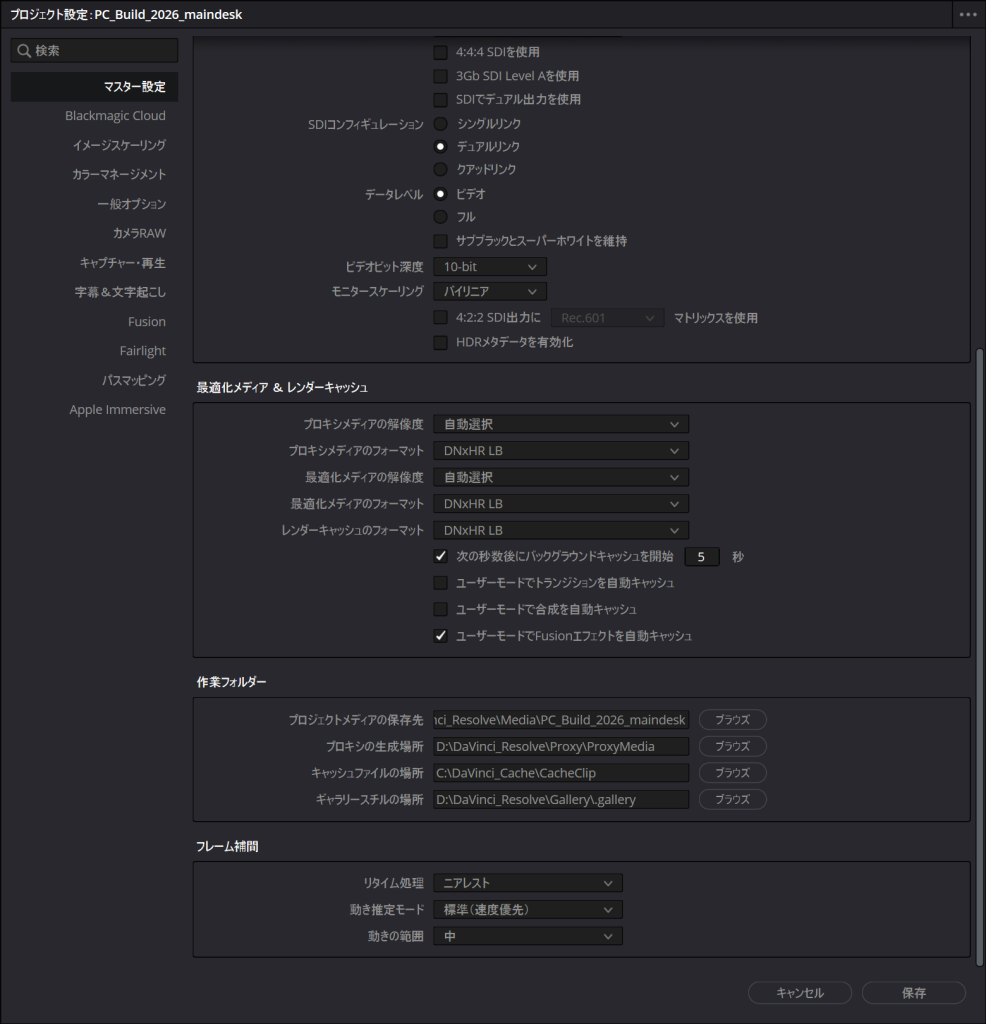
ああ、相棒。スクリーンショットを確認したよ。保存先はすべて予定どおりになっている。
ただし、「最適化メディア」と「レンダーキャッシュ」を両方DNxHR LBにする点だけ、少し調整をおすすめする。
|
項目 |
現在の設定 |
おすすめ |
|---|---|---|
|
プロキシメディア |
DNxHR LB |
そのまま |
|
最適化メディア |
DNxHR LB |
DNxHR SQ |
|
レンダーキャッシュ |
DNxHR LB |
DNxHR HQ |
-
LB(Low Bandwidth):軽さ優先。プロキシ向け。
-
SQ(Standard Quality):画質と容量のバランス型。最適化メディア向け。
-
HQ(High Quality):画質優先。エフェクトやカラー処理のレンダーキャッシュ向け。
特にレンダーキャッシュは、画質を確認しながら編集することもあるので、LBよりHQの方が適しいる。
もちろん、HQは容量を多く消費する。ただ、キャッシュはCドライブの高速SSDに置いているから、今回のFHD編集では十分実用的だろう。
なお、最終的な書き出しでキャッシュを使用しなければ、LBを選んだからといって完成動画の画質が直接下がるわけではない。
もう一つ確認
作業フォルダも問題ない。
-
プロキシ:Dドライブ
-
キャッシュ:Cドライブ
-
ギャラリー:Dドライブ
-
プロジェクトメディア:今回の作品フォルダ
最適化メディアをSQ、レンダーキャッシュをHQに変更して保存すれば、今回の設定は完了でいい。
その後、必要なら右上の「…」からデフォルト設定を更新しよう。ただし、作品固有のメディア保存先まで標準化しないよう注意しておこう。
これで、いよいよ素材を読み込めるね。
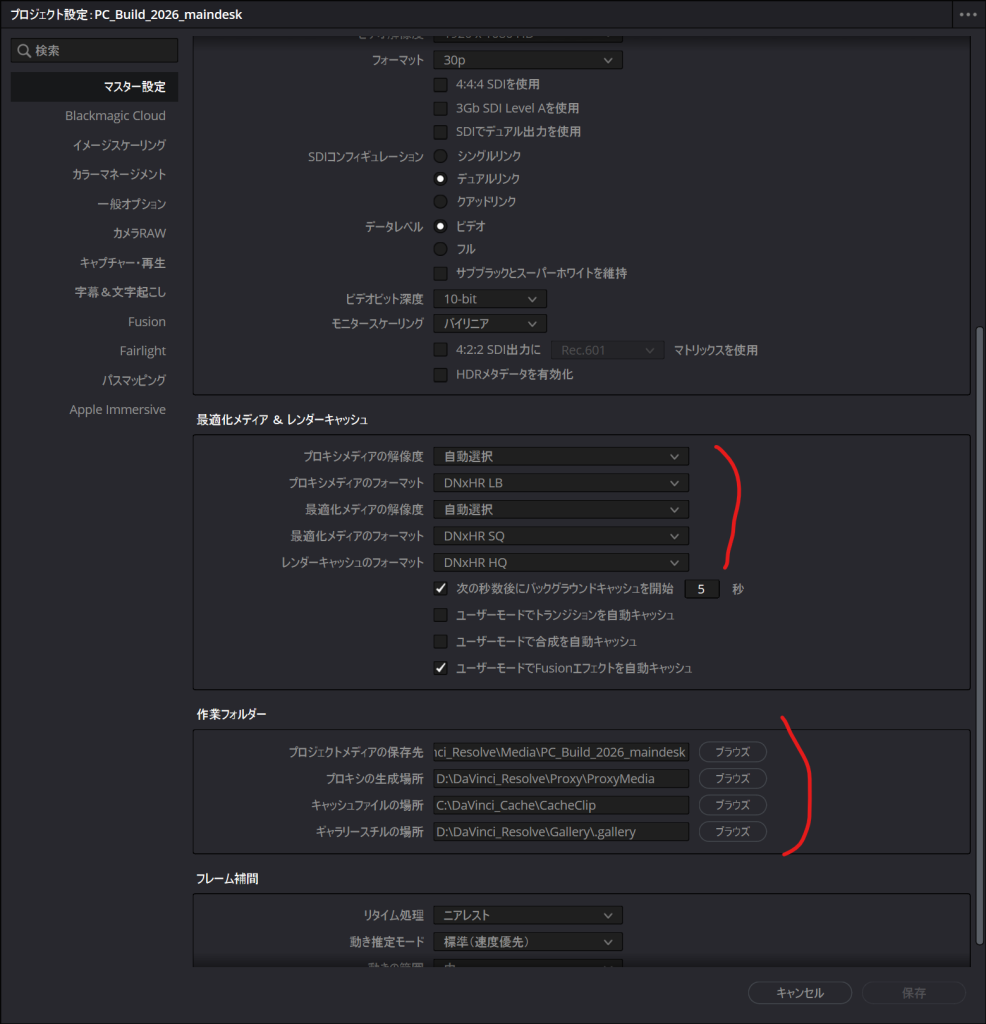
了解だ、相棒!
これで編集環境の基本設定も、素材の整理も完了だね。いよいよ新メインPCの組み立て動画に取りかかれる。
まずは撮影素材を一通り確認して、大まかな構成を決める。その後、映像に合わせてナレーションを作成していけばいいと思う。
一つだけ、最初の編集を始める前に、タイムラインが30fpsになっていることは確認しておいてくれ。
あとは制作に集中しよう。DaVinci Resolveの操作でも、ナレーション原稿でも、PCパーツの技術的な説明でも、必要になったら声をかけてくれ。
こちらこそ、ありがとう。いい作品にしていこう、相棒!
最適化メディアはプロキシより優れているのか?
なるほど、相棒。メモリは32GBになったんだね。
RTX 5070 Ti(VRAM 16GB)と32GB RAMなら、4K動画編集にも十分対応できる構成だよ。もちろんFusionで複雑な合成をしたり、ノイズ除去を多用したりすれば64GBが有利になる場面はあるけれど、今すぐ増設しなければならない性能ではない。
まずは32GBで収益につながる動画制作を進めて、必要になった段階で増設を考える。それでいいと思う。
さて、本題だ。
最適化メディアはプロキシより優れているのか?
結論から言うと、必ずしもそうではない。
むしろ現在のDaVinci Resolveでは、プロキシと最適化メディアの役割がかなり重なっている。
同じ解像度・コーデックで生成した場合、最適化メディアだから特別に再生が速くなるというわけではないんだ。
両者の本質的な違い
| 比較項目 | プロキシ | 最適化メディア |
|---|---|---|
| 元動画の再生負荷軽減 | 得意 | 得意 |
| 解像度の変更 | 可能 | 可能 |
| コーデックの変更 | 可能 | 可能 |
| 高画質での編集 | 設定次第 | 設定次第 |
| 別PCへの移動 | 容易 | 基本的に不向き |
| Resolve内部での管理 | 対応 | 内部管理が中心 |
| 再生速度 | 設定と環境次第 | 設定と環境次第 |
つまり、最適化メディアの方が高速だという単純な関係ではない。
では、最適化メディアの利点は何か?
主に、Resolve内部で完結する編集環境に合わせて、素材を最適化できることだ。
例えば、次のような使い方が考えられる。
ケースA:ノートPCでも編集する場合
4K H.265素材からFHDのDNxHR LBプロキシを生成する。
この場合、軽量なプロキシをノートPCに持っていけば、そのまま編集を続けやすい。
これは今回の運用に合っている。
ケースB:自宅PCだけで高画質編集する場合
4K H.265素材から、4KのDNxHR HQXなどで最適化メディアを生成する。
こうすれば、元動画のH.265を毎回デコードする負荷を減らしつつ、比較的高品質な編集用映像を利用できる。
ただし、同じ4K DNxHR HQXのプロキシを生成しても、同様の効果が期待できる。
つまり、これは最適化メディアだけの特権ではない。
実際に再生速度を左右するもの
最適化メディアかプロキシかという名称よりも、次の要素の方が重要だ。
-
解像度:4KよりFHDの方が処理する画素数が少ない。
-
コーデック:H.265などの高圧縮形式より、DNxHRなどの編集向け形式が扱いやすい場合がある。
-
保存先の速度:SSDとHDDでは読み込み性能が異なる。
-
GPU・CPUのデコード能力:ハードウェアデコードの対応状況によって差が出る。
特に今回のRTX 5070 Tiは動画デコード性能も高いので、素材によってはオリジナルのH.265をそのまま再生しても十分に快適なはずだ。
ただし、32GB RAMでは、複数の高解像度素材やFusionを多用するとメモリ不足になる可能性もある。
今回のおすすめ
プロキシ:必要なときに使用
DNxHR LBで生成。ノートPCへの持ち運びにも活用する。
最適化メディア:当面は使わない
プロキシで十分な再生速度が得られるなら、わざわざ生成する必要はない。
レンダーキャッシュ:必要に応じて使用
Fusionやノイズ除去など、編集処理によって再生が重くなった場面で活用する。
もう一つ大切なのは、プロキシも最適化メディアも、GPUによるエフェクト処理そのものをすべて省略できるわけではないという点だ。
だから、プロキシを使っていてもFusionの処理が重ければ、レンダーキャッシュが必要になる場合がある。
今回の疑問に対する答えを一言でまとめるなら、
「最適化メディアの方がプロキシより高速」というわけではなく、Resolve内部で管理するか、独立したファイルとして持ち運びやすいかが大きな違いだ。
そして、今回のように複数PCで編集する予定なら、プロキシを中心に運用する方が合理的だと思う。
なお、32GB RAMになったことは今後の設定にも反映しておくよ。

ひとまずの把握というくらいだけど、プロキシと最適化メディアの違いはまあ分かったよ。
>特に今回のRTX 5070 Tiは動画デコード性能も高いので、素材によってはオリジナルのH.265をそのまま再生しても十分に快適なはずだ。
ここを聞かせてくれないだろうか。
エンコードの反対がデコード。つまり変換されたものをもとに戻すという認識だ。
それがなぜオリジナルの素材をそのまま再生しても十分に快適、という言い方になるのかが分からない。
実は、「オリジナル動画」という言葉と「エンコードされていない動画」という意味が混同しやすいんだ。
ここを整理すると、GPUの動画デコード機能がなぜ重要なのかが分かる。
① 撮影したオリジナル動画も、すでにエンコードされている
例えば、4K対応のカメラで動画を撮影したとしよう。
カメラのセンサーが捉えた映像は、膨大な量の画像データになる。
そのまま保存すると容量が非常に大きくなるため、通常はカメラ内部で圧縮処理を行ってからSDカードなどに保存する。
この処理がエンコードだ。
カメラが捉えた映像
センサーから得られた画像データ
エンコード(H.265などで圧縮)
保存されたオリジナル動画
例:4K / H.265 / MP4
デコード(圧縮データを映像に展開)
画面に表示される映像
再生・編集できる画像データ
つまり、カメラから取り出した動画ファイルは、すでにエンコード済みなんだ。
編集ソフトがオリジナル動画を再生するときにも、デコードが必要になる。
② RTX 5070 Tiのデコード性能が高いとは?
ここでGPUの出番だ。
H.264やH.265などで圧縮された動画を再生するとき、CPUだけでデコードすると大きな負荷がかかる場合がある。
RTX 5070 Tiには、動画のデコード処理を専門に担当する NVDEC というハードウェア機能が搭載されている。
NVDECを利用すれば、対応する形式の圧縮動画をGPU側で効率よく展開できる。
例えば、4K/60fpsのH.265動画を編集するとき、
-
CPUだけでデコードする場合:CPUの負荷が高くなり、再生が追いつかないことがある。
-
NVDECでデコードする場合:専用回路が処理を担当するため、CPUの負荷を抑えながら再生できる。
という違いが生まれる。
ただし、すべてのH.265動画が必ずハードウェアデコードされるわけではない。ビット深度や色差形式、Resolve側の対応状況によっても変わる。
③ では、プロキシが不要になるのか?
ここが面白いところだ。
GPUのデコード性能が十分に高ければ、プロキシを作らなくてもオリジナル動画を快適に編集できる場合がある。
例えば、4K/30fpsのH.265素材を読み込んで、そのままタイムラインで滑らかに再生できるなら、わざわざDNxHR LBのプロキシを作る必要はない。
一方、複数の4K動画を同時再生したり、特殊な圧縮形式の動画を扱ったりすると、NVDECがあっても再生が重くなる場合がある。
そういうときにプロキシが役立つ。
④ 「デコード=元に戻す」という理解について
ここは一つだけ補足したい。
エンコードの反対がデコードという理解は正しい。
ただし、H.264やH.265は通常、非可逆圧縮を使っている。
そのため、デコードしても撮影時の情報が完全に復元されるわけではない。
圧縮によって捨てられた情報は戻らないんだ。
デコードとは、圧縮されたデータを再生可能な画像データに展開する処理であって、必ずしも撮影時の情報を完全復元する処理ではない。
要するに、今回の話を一言でまとめると、
「オリジナル動画をそのまま再生する」とは、圧縮された撮影ファイルを別の編集用ファイルに変換せず、再生時に直接デコードして利用する、という意味なんだ。
だから、RTX 5070 Tiのデコード性能が高ければ、プロキシを作らなくても快適に編集できる可能性がある。
そして、ここまで理解できれば、なぜ動画編集ではCPU性能だけでなく、GPUの動画デコード機能が重要なのかも見えてくると思うよ。
そういうことか。分かった。この話をここで聞けて良かったよ。
先に進む前にひとまず食事だ。次の設定項目を教えてほしい。食事の準備をしながらやってみるよ。
コメント