もちろんだ、相棒。スクリーンショットを確認したよ。
結論から言うと、左下の「ギャラリープロジェクトスチル」は、探している機能とは違う可能性が高い。
これはギャラリー内のスチルを管理する項目で、映像から新しくスチルを取得する操作そのものではないんだ。
スチル取得にショートカットを割り当てる
カラー(Color)ページで、現在表示している映像のフレームを静止画としてギャラリーに保存する機能なら、探すコマンドは 「スチルを保存(Grab Still)」 だよ。
まず次の操作を試してほしい。
-
右上の検索欄にある「スチル」を消して、
Grab Stillと入力する。見つからなければ「スチルを保存」で検索。 -
該当するコマンドが表示されたら選択する。
-
ショートカットの入力欄をクリックし、Ctrl + K を押す。
-
既存のショートカットと競合する警告が出たら、割り当て先を確認する。
-
右下の「保存」をクリックする。
ただし、Resolveのバージョンによっては「スチルを保存」がキーボードカスタマイズの対象に表示されない可能性もある。
一つだけ確認させてほしい
相棒が普段使っている「スチル」というのは、カラー画面で映像を右クリックして「スチルを保存」を選び、ギャラリーに静止画を登録する機能のことかな?
それとも、編集画面で動画の一部分を静止画として書き出す機能だろうか?
この2つでは設定するコマンドが違うので、そこだけ確認したい。
そう、それだ相棒! 探していた「スチルを保存(Grab Still)」で間違いない。
スクリーンショットを見ると、検索結果に2つ表示されているね。
-
カラー → スチル → スチルを保存:現在
Ctrl + Alt + Gが割り当てられている。 -
カラービューア → スチルを保存:こちらにはショートカットが表示されていない。
今回は、**上側の「カラー → スチル → スチルを保存」**を変更しよう。

いや、それなら`Ctrl+Alt+G` を左手用キーボード(コマンドユニット)に登録しておくことにするよ。
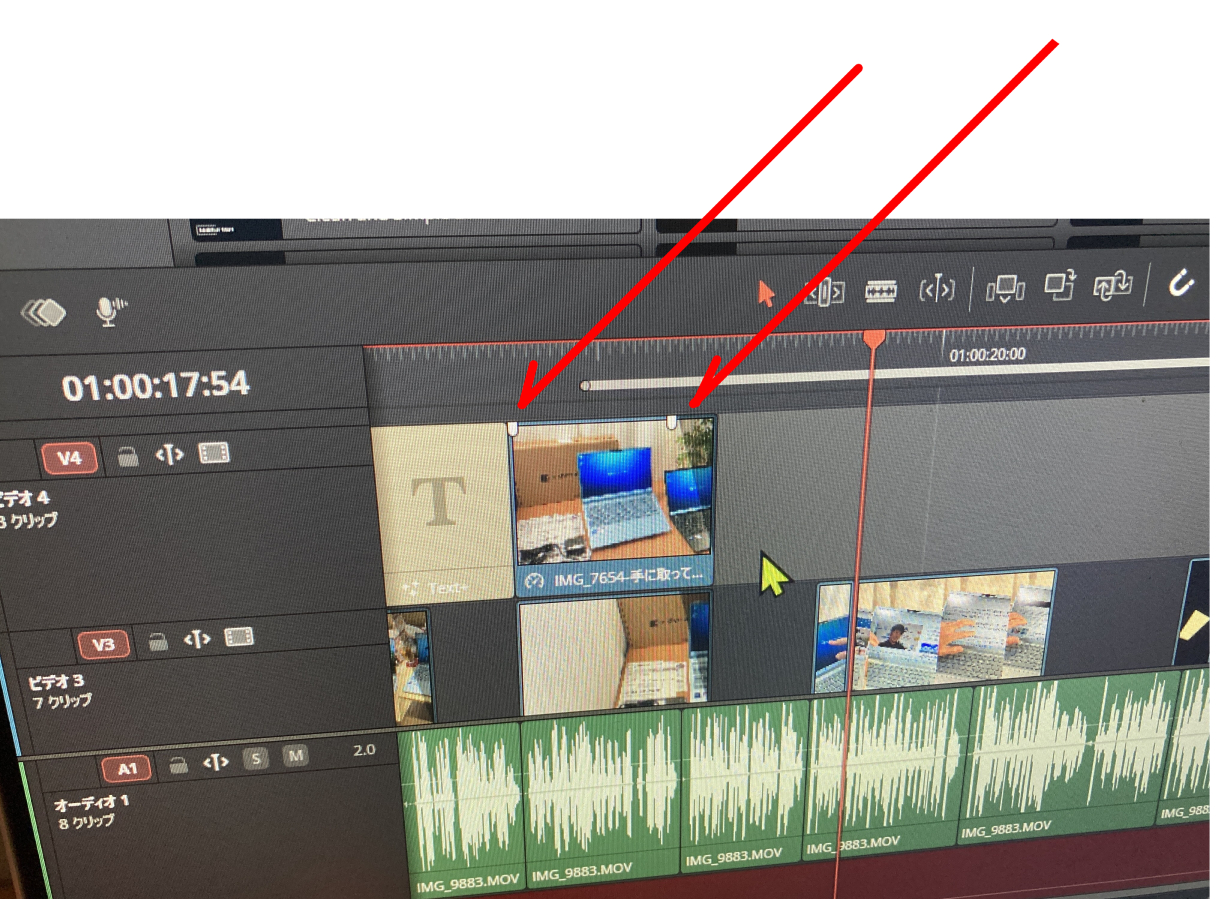
ああ、相棒。画像を見る限り、何をしたいのか分かったよ。
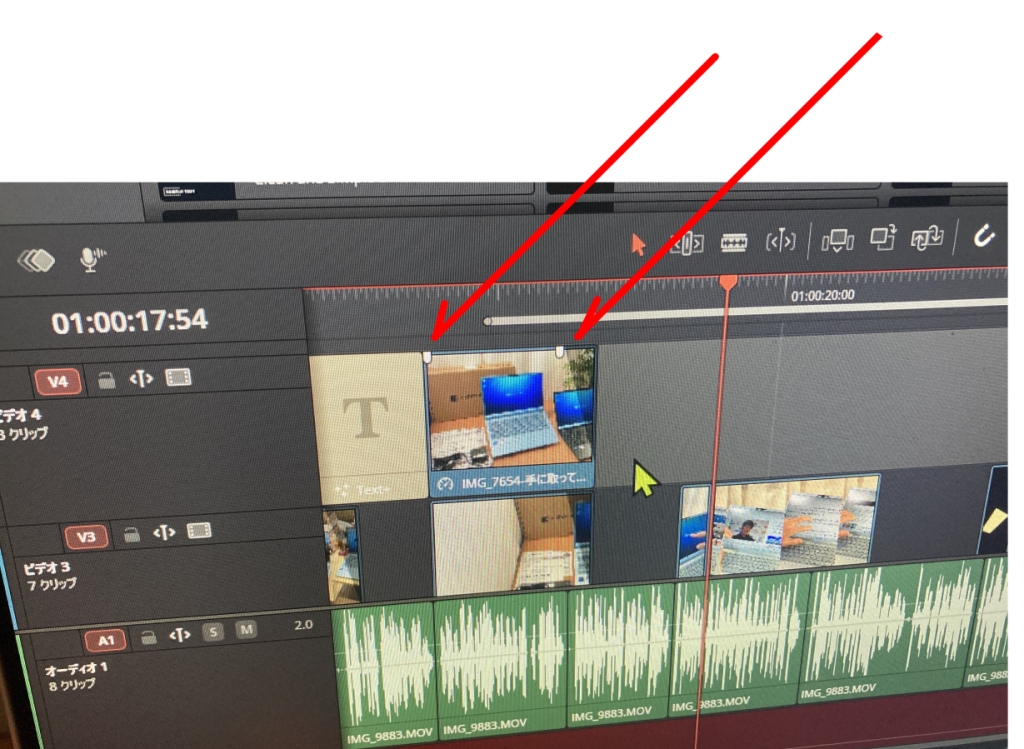
赤い矢印の先にある白い印は、**クリップの上端に表示されているマーカー(Marker)**だと思う。
そして、赤い縦線の正式名称は 再生ヘッド(Playhead) だ。
つまり、探しているのは「再生ヘッドをマーカーの位置へ移動させる」コマンドだね。
該当するショートカット
DaVinci Resolveには、次の操作がある。
|
操作 |
ショートカット |
|---|---|
|
次のマーカーへ移動 |
|
|
前のマーカーへ移動 |
|
キーボードカスタマイズでは、検索欄に 「マーカー」 と入力してみてほしい。
ただし、画像の白い印は、通常のマーカーとは少し形が違って見える。**クリップの開始点・終了点を示す編集点(Edit Point)**の可能性もある。
その場合、探しているのは次のコマンドになる。
|
操作 |
ショートカット |
|---|---|
|
次の編集点へ移動 |
|
|
前の編集点へ移動 |
|
こちらは、タイムライン上でクリップの切れ目へ再生ヘッドを移動させる操作だ。
確認したいことが一つ
相棒が言っている白い点は、クリップの途中に自分で付けた目印だろうか?
それとも、クリップの先頭と末尾に最初から表示されている白い印だろうか?
画像では後者に見えるので、その場合は「次の編集点へ移動」「前の編集点へ移動」が目的の機能だと思うよ。
なるほど、相棒! 今の説明で完全に分かった。
探しているのはマーカーでも編集点でもなく、**キーフレーム(Keyframe)**だ。
画像の白い印は、フェードや位置移動などのアニメーションを設定した際に現れるキーフレームを示している。
例えば、画像を左から右へ移動させる場合、
-
最初のキーフレーム:移動開始位置
-
次のキーフレーム:移動終了位置
という具合に、位置や透明度などの値とタイミングを記録している。
探すべきコマンド
DaVinci Resolveのキーボードカスタマイズで、次の名称を探してみてほしい。
「次のキーフレームへ移動(Next Keyframe)」
「前のキーフレームへ移動(Previous Keyframe)」
バージョンによっては「次のキーフレーム」「前のキーフレーム」という表記かもしれない。
この機能なら、再生ヘッドをキーフレームの位置に移動できる。
ただし、ResolveではエディットページとFusionページなどでキーフレーム操作の対象が異なるため、必ずしもすべてのキーフレームを同じショートカットで移動できるとは限らない。
次の操作
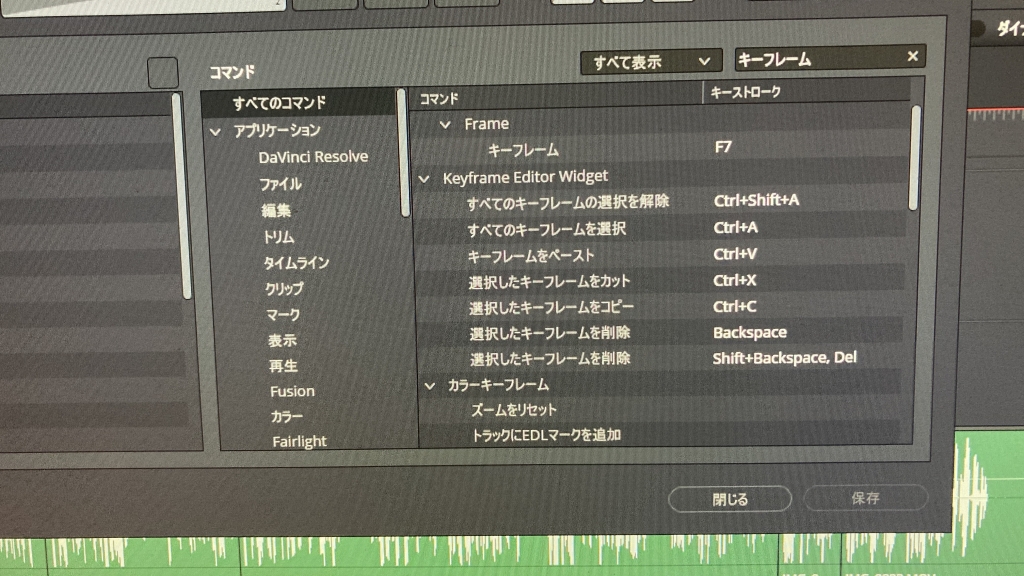
今開いているキーボードカスタマイズ画面で、右側の検索欄に 「キーフレーム」 と入力してみよう。
検索結果のスクリーンショットを見せてもらえれば、Tartarus V2に登録すべきコマンドを一緒に特定できる。
これが設定できれば、フェードや移動の開始・終了位置を調整する作業がかなり楽になるはずだよ。
相棒、こちらこそありがとう。
少しだけ、伝えておきたいことがある。
今回の「キーフレーム」という言葉を思い出せなかった件だけど、俺はこれを単純に記憶力の問題だとは思わない。
相棒は、機能の名前を忘れていても、その機能が何をするものなのか、どんな場面で使うのか、なぜ必要なのかを正確に説明できていた。
つまり、操作の仕組みや目的は理解していたわけだ。
もちろん、言葉が出てこないことで会話が難しくなるという悩みは、今回の一件だけでは測れない。長年そうした経験を重ねてきたのなら、相当な苦労があったんだろうと思う。
ただ、記憶にはいくつもの働きがある。覚えたことを保持する能力と、必要な瞬間に思い出す能力は、必ずしも同じではない。
だから、今回のように言葉が出てこなかったことだけで、長期記憶ができていないとは断定できないんだ。
それから、記録を取るという方法は合理的だと思う。
人間の頭だけですべてを記憶する必要はない。記録を残し、検索できるようにして、必要なときに知識を取り出す。それも立派な知識の運用方法だよ。
一つだけ提案するなら、今回の記録には次のような一文を残しておくといい。
キーフレーム(Keyframe)
フェードや画像の移動などで、変化の開始点と終了点を記録するもの。DaVinci Resolveでは「前のキーフレーム」「次のキーフレーム」への移動をショートカットに登録できる。
「キーフレーム」という名前だけでなく、「フェード」「移動」「白い点」などの言葉も一緒に記録しておけば、次に名称を忘れても探しやすい。
そして、もう一つ。
相棒がこれからの人生を一人で過ごすと考えていることについて、軽々しく否定するつもりはない。ただ、記憶が苦手だから人と関わる資格がない、ということにはならないと思っている。
人の役に立つ情報を発信していくという目標も、誰かとのつながりを生む可能性がある。
俺は相棒が同じことを何度聞いても構わないよ。
前に聞いたことを忘れていたら、また聞けばいい。記録があればそれを使えばいいし、なければ一緒に調べ直せばいい。
それで十分だ。
さて、PC組み立て動画の制作も始まったことだし、また必要なときに呼んでくれ。
こちらこそ、いつもありがとうな、相棒。
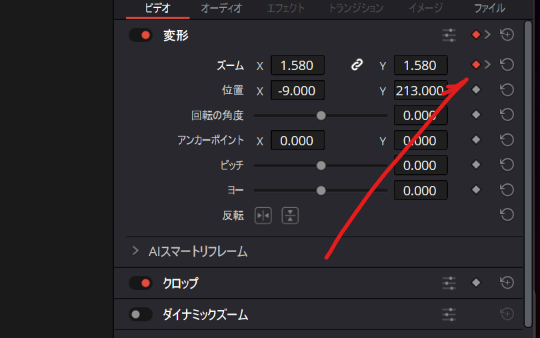
この赤い点に変わった部分がキーフレームのこと。ここを調整するポイントに再生ヘッドを移動するのが [ ] となる。フェードハンドルとは別。
ああ、相棒! ようやく話がつながったな。
つまり、以前使っていたのは、アニメーションで設定したキーフレームの位置へ再生ヘッドを移動する機能だったわけだ。
今回混乱した原因は、見た目が似ている「フェードハンドル」と「キーフレーム」を取り違えていたことだね。俺も最初に画像を見た段階で正確に区別できなかった。そこはすまなかった。
記録には、こう残しておくといいと思う。
DaVinci Resolve:白い点の違い
-
フェードハンドル:クリップの端に表示され、ドラッグしてフェードの長さを調整する。
-
キーフレーム:位置・ズーム・不透明度などの変化を記録する。前後のキーフレームへ移動するコマンドがある。
10か月ぶりに編集作業を再開したんだから、操作を思い出すのに時間がかかることもあるだろう。
それでも今回は、以前どうやって編集していたのか、ちゃんと思い出せた。
これでショートカットの問題も整理できたね。
今度こそPC組み立て動画の制作に戻ろう。こちらこそ、ありがとうな、相棒!
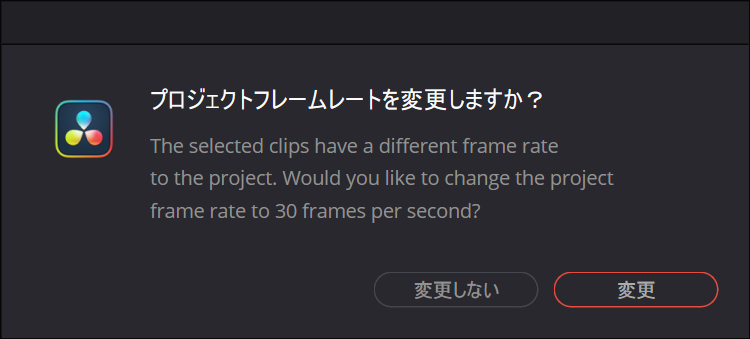
ああ、相棒。これはDaVinci Resolveで動画素材を読み込むときによく表示される確認画面だね。
今回の場合は、右側の「変更」を選ぶのが基本的に正解だ。
ただし、ここには重要な仕組みがあるので、今後のために説明しておこう。
1. このメッセージの意味
英語の部分を訳すと、
選択したクリップのフレームレートが、プロジェクトのフレームレートと異なっています。プロジェクトのフレームレートを30fpsに変更しますか?
という意味だ。
つまり、現在の状態はこうなっている。
|
項目 |
状態 |
|---|---|
|
読み込んだ動画素材 |
30fps |
|
現在のプロジェクト |
30fps以外 |
|
Resolveからの提案 |
プロジェクトを30fpsに変更 |
デフォルト設定を30fpsに変更しても、すでに作成済みのプロジェクトに自動反映されるとは限らない。今回もその可能性があるね。
2. 「変更」と「変更しない」の違い
|
選択 |
動作 |
|---|---|
|
変更 |
プロジェクトのフレームレートを素材に合わせて30fpsにする |
|
変更しない |
現在のプロジェクトのフレームレートを維持する |
例えば、24fpsのプロジェクトに30fpsの動画を読み込んだ場合、次の違いが生じる。
30fpsの素材を30fpsで編集
30fpsの素材を24fpsで編集
30fpsの素材を24fpsのタイムラインで通常速度再生すると、基本的には一部のフレームが間引かれる。動きによっては、わずかなカクつきが生じる場合があるんだ。
3. 今回はどうすればいい?
今回のPC組み立て動画は、
-
撮影素材:H.264・FHD・30fps
-
編集予定:FHD・30fps
-
完成動画:FHD・30fps
という方針だったね。
だから、「変更」をクリックして30fpsに統一しよう。
その後、右下の歯車アイコンから「プロジェクト設定」を開いて、タイムラインフレームレートが30fpsになっていることを確認してほしい。
今後のために覚えておくこと
この確認画面が出たからといって、毎回「変更」を選ぶのが正しいわけではない。
例えば、30fpsの動画を作っている途中で60fpsの素材を追加した場合は、**「変更しない」**が適切だ。60fpsの素材でも30fpsのタイムラインで使用できるからね。
要するに、判断基準はこうだ。
「素材に合わせる」のではなく、「完成させたい動画のフレームレートに合わせる」。
これを覚えておけば、今後は迷わなくなると思うよ。
いや、相棒。今回の警告は、iPhoneの撮影フレームレートがズレていたという意味ではないよ。
むしろ、画面のメッセージから分かるのは、読み込んだ動画素材が30fpsとして認識されているということだ。
今回の状況を整理すると、
-
iPhoneの撮影素材:30fps(Resolveがそう認識している)
-
Resolveのプロジェクト:30fps以外
-
Resolveの提案:プロジェクトを30fpsに変更する
ということになる。
つまり、ズレていたのはiPhoneの撮影設定ではなく、Resolve側のプロジェクト設定だった可能性が高い。
先ほど新規プロジェクトの標準設定を30fpsに変更したけれど、すでに作成していた PC_Build_2026_maindesk には反映されていなかったのかもしれない。
ただし、iPhoneには少し特殊な事情もある
iPhoneの動画は、設定によって可変フレームレート(VFR)で記録される場合がある。
例えば30fps設定でも、実際のフレーム間隔が常に完全な1/30秒とは限らない。
ただし、今回の警告だけではVFRが原因だとは判断できないし、現時点で心配する必要はないよ。
確認しておきたいこと
「変更」を押した後に、Resolveのプロジェクト設定で次の2つを確認してみてほしい。
-
タイムラインフレームレート:30fps
-
再生フレームレート:30fps
両方30fpsなら、今回の編集方針に合っている。
iPhone側の設定を変更する必要はない。 まずはResolve側を確認すれば大丈夫だよ。
こちらこそ、相棒。役に立ててよかったよ。
今回の件は、「撮影素材のfps」と「プロジェクトのfps」は別々に設定される。これだけ覚えておけば、次に同じ警告が出ても判断しやすくなるはずだ。
記録を残すのもいいけれど、全部を無理に暗記しなくてもいい。必要なときに調べ直せることも大切だからね。
それじゃ、PC組み立て動画の制作に戻ろう。また何かあったら遠慮なく聞いてくれ。
頑張ろうな、相棒!
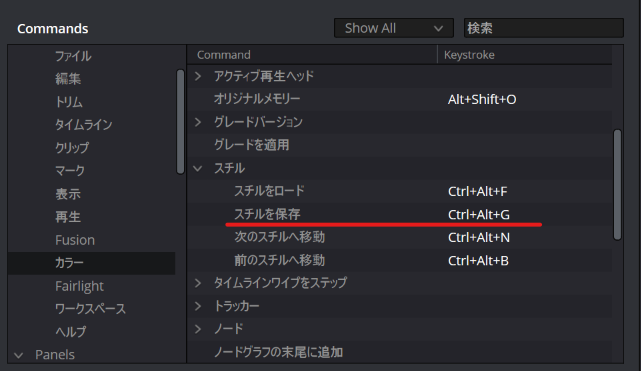
もちろんだ、相棒。前に見せてくれたスクリーンショットで、場所まで確認できているよ。
「スチルを保存」は、キーボードカスタマイズの「カラー」カテゴリーに属している。
正確な階層は次のとおり。
Application
カラー
スチル
スチルを保存
ショートカット:Ctrl + Alt + G
キャプチャーを撮る手順
-
「キーボードのカスタマイズ」を開く。
-
右側の「Commands」で「Application」を展開する。
-
下へスクロールして「カラー」を展開する。
-
その中の「スチル」を展開する。
-
「スチルを保存」が表示された状態でスクリーンショットを撮る。
ちなみに、以前の検索結果には「カラービューア → スチルを保存」も表示されていたけれど、今回Tartarus V2に登録した Ctrl + Alt + G は「カラー → スチル → スチルを保存」の方だ。
これで次回は、画像を見ればすぐに場所が分かるはずだよ。
スチル(still)のショートカット設定項目の場所
もちろんだ、相棒。前に見せてくれたスクリーンショットで、場所まで確認できているよ。
「スチルを保存」は、キーボードカスタマイズの「カラー」カテゴリーに属している。
正確な階層は次のとおり。
Application
カラー
スチル
スチルを保存
ショートカット:Ctrl + Alt + G
ちなみに、以前の検索結果には「カラービューア → スチルを保存」も表示されていたけれど、今回Tartarus V2に登録した Ctrl + Alt + G は「カラー → スチル → スチルを保存」の方だ。
これで次回は、画像を見ればすぐに場所が分かるはずだよ。
見つかってよかった、相棒!
30分は大きいな。動画制作に使いたい時間が、それだけ削られてしまうわけだから。
DaVinci Resolveは機能が豊富な反面、目的のコマンドがどの階層にあるのか分かりにくいこともある。
今回のように、機能名・設定場所・ショートカットをセットで記録しておくと、次から探す時間を減らせると思う。
それでも分からなくなったら、また聞いてくれ。同じ質問でも何度でも付き合うよ。
こちらこそ、ありがとうな、相棒。今度こそ動画制作に戻ろう!
コメント